
按名称找文件,
将每个细节做到极致
没有冗余功能,每一项能力都服务于同一件事:让你更快拿到那个文件。
输入即出,没有搜索按钮
先体验边输入边筛选的感觉:下面是使用示例文件名的交互演示。
| 名称 | 路径 | 大小 | 修改时间 | 创建时间 | 种类 |
|---|
↑ 可以直接输入。浏览器内对 10,000 个生成文件名的实时过滤,不是应用截图。
命中即刻高亮
每敲一个字母,列表即时收窄,命中的片段在文件名里亮起来。
边扫边搜
首次索引还没建完,常用位置就已经能搜了,不用等。
快,看得见
状态栏实时显示结果数与本次搜索耗时,每一次都快得明明白白。
一行,收窄全部结果
关键词之外,用操作符精确描述你要的东西。输入时操作符自动补全、语法着色,并以可视化标签显示当前条件。
免费版就有的精确
- 多个关键词=全部都要命中,不区分大小写
ext:pdf按扩展名under:"/Users/你/Documents/Work"限定整棵子树,不误伤Work-old。要绝对路径——把 Finder 里的路径直接粘进来最快hidden:/package:只看隐藏项、只看包内部tag:红色按 Finder 标签code/report关键词里带/,按路径片段找
Pro 的高级查询 PRO
kind:image按种类(图片 / 视频 / 音频 / 文档 / 压缩包 / 代码 / 应用 / 文件夹)size:>100mb大小比较与范围a..bdate:today/>2026-01修改时间;created:创建时间in:Projects路径包含;!排除;|或;*?通配符/^IMG_\d{4}\.jpg$/或regex:正则;斜杠写法末尾加c区分大小写
越用越懂你 PRO
学习式排序:常打开的文件、以及「同一个查询反复打开」的文件,会排到更前面;常用查询可以保存并置顶,一步直达。
数据只存在本机,可在设置中随时关闭或一键清除——它服务于你,不属于我们。
结果太多?左边点一下
不用记任何写法。窗口左侧把结果按位置、类型、时间、大小分好了组,每一行都带实时计数,点一下就只剩你要的那几个。
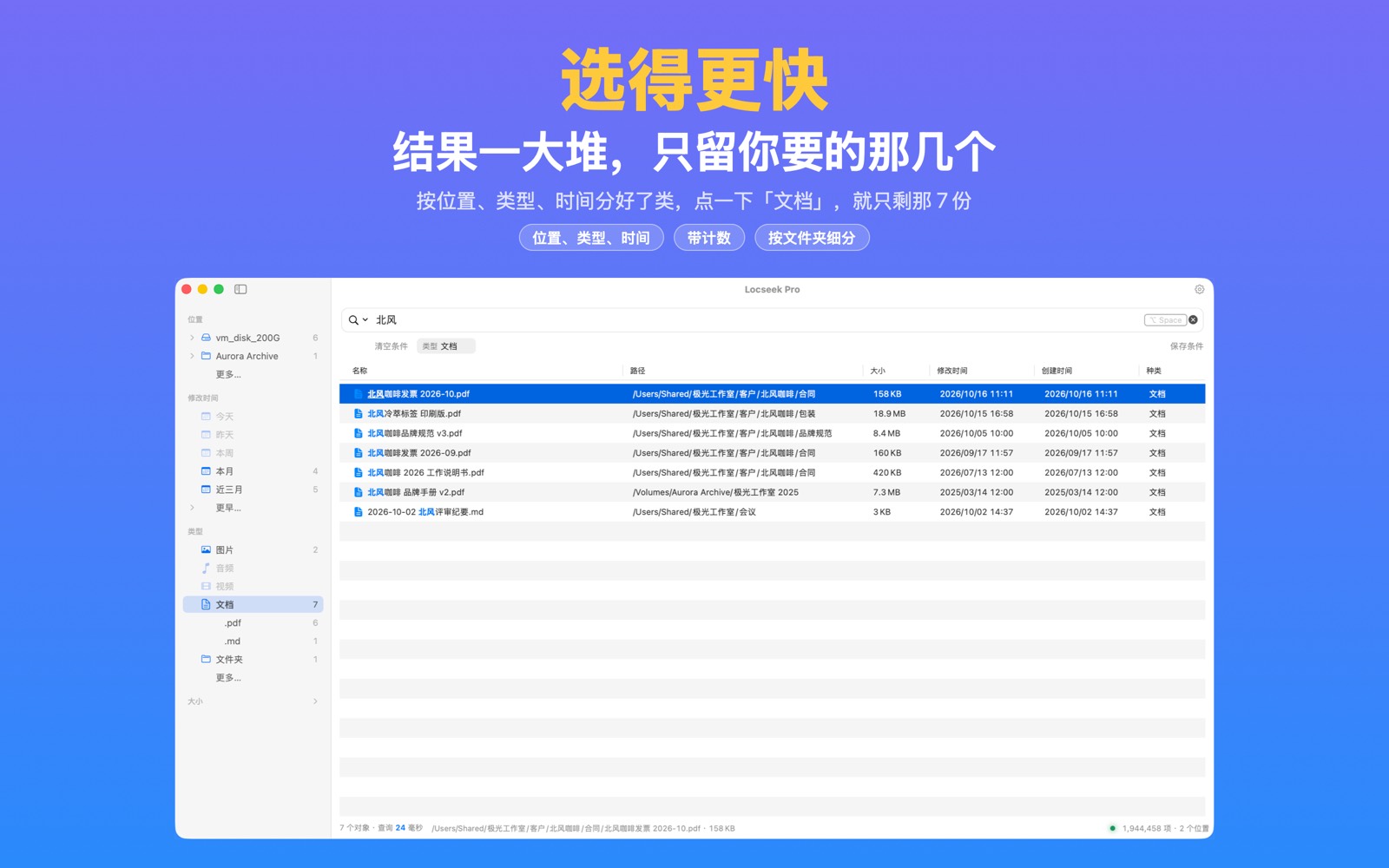
四个分组,层层下钻
- 位置:按目录树逐层展开,点哪个文件夹就只看哪里
- 类型:图片、视频、音频、文档、文件夹……选中后还能再细分到扩展名
- 时间:今天、昨天、本周、近三月……可在修改时间与创建时间之间切换
- 大小:从「小于 1 MB」到「大于 1 GB」
条件看得见,也撤得掉
点过的条件固定显示在搜索框下方,一项一项都能单独去掉,也能一键「清空条件」。搜索框里只留你打的字,不会被写进一串看不懂的语法。
常用的一组条件可以「保存条件」,下次一点就回来。分组顺序可以调整,用不到的组可以隐藏。
免费与 Pro PRO
免费版可以用位置分组,以及类型里的图片和 PDF。其余类型、时间与大小分组,以及右键「排除此目录 / 此类型 / 此范围」属于 Pro。
键盘也能操作:⌥⌘S 显示或隐藏侧栏,→ ← 展开或收起分组。
不用再一层层打开文件夹
右键任意结果(或多选后右键),改名、移动、压缩、加标签都在结果里顺手办好。办完列表立刻更新,手一滑还能 ⌘Z 撤回。
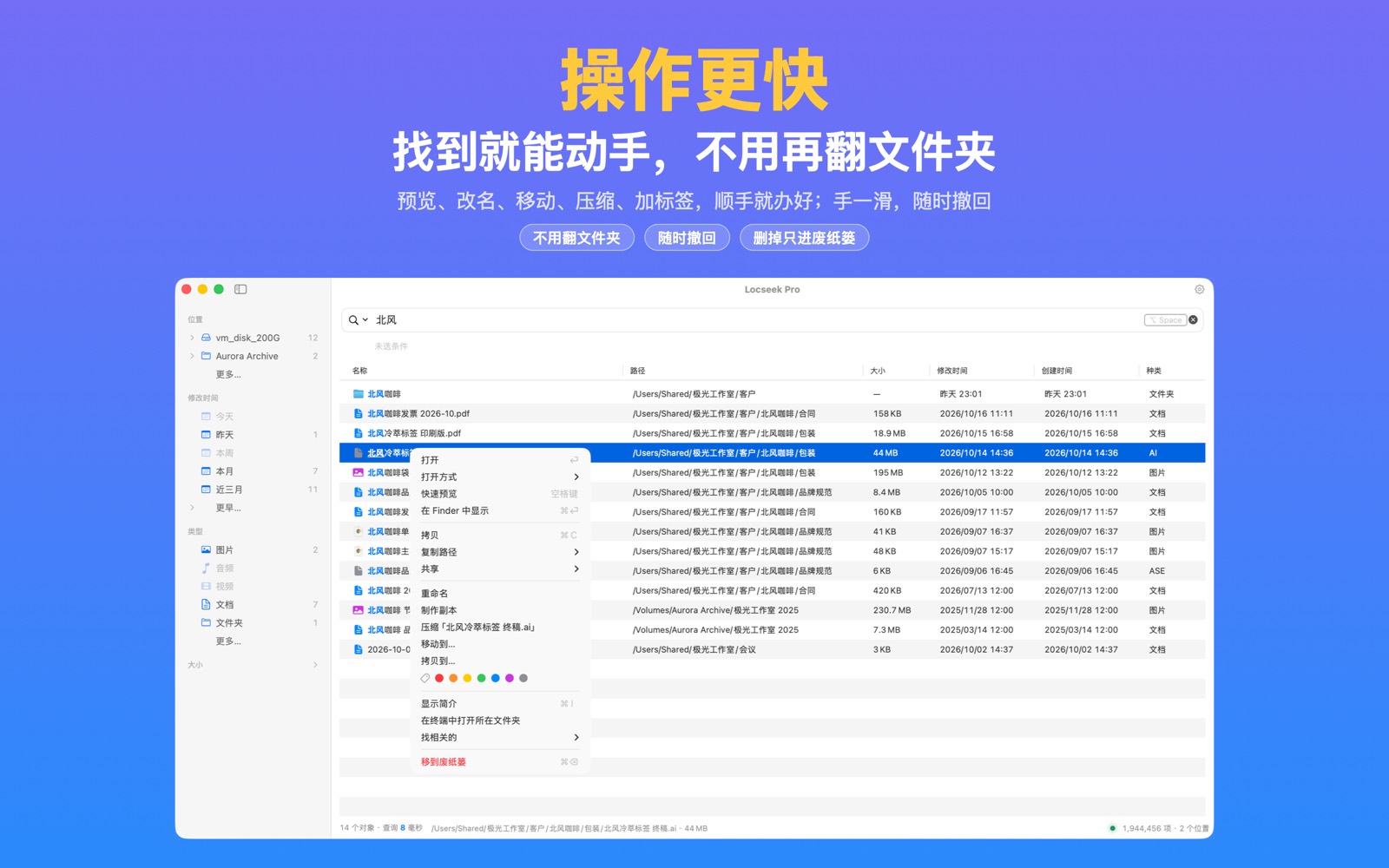
免费版就能做
- 打开、打开方式、快速预览、在 Finder 中显示
- 拷贝文件,复制路径或名称,共享
- 重命名、制作副本、显示简介、在终端中打开
- 找相关的:同一文件夹、同一扩展名、同名文件
- 移到废纸篓(批量一次最多 10 项)
更多文件操作与关联查找 PRO
- 批量重命名
- 单个或批量移动到… / 拷贝到…
- 单个或批量压缩
- 单个或批量添加、移除 Finder 标签
- 找同一天修改或创建的文件
- 批量打开与移到废纸篓不限数量
放心按下去
- 改名、副本、压缩、移动、拷贝、标签、移到废纸篓都能 ⌘Z 撤销
- 遇到同名文件只会跳过、绝不覆盖,并告诉你跳过了几项
- 没有「永久删除」:删掉的东西只进系统废纸篓
- 搜索只使用名称与元数据,不读取文件内容;文件操作由你主动发起。
从唤起到 Finder,手不离键盘
⌥Space 唤起
全局热键随心自定义,菜单栏常驻,随叫随到。和别的 App 撞了,会告诉你被谁占用,并给出能用的备选,点一下就换。
输入 + ↑↓
结果即时收窄,方向键选择,⇧ 扩展多选,⌘1–9 直接打开第几条。
Space 预览
系统快速预览直接打开,预览开着时按 ↑↓ 换下一个,确认是它再打开。
⌘Return 就位
在 Finder 中显示,或 Return 直接打开。送到即让开。
你刚动过文件,它已经知道
它时刻留意着你授权位置的每一次变化:新建、改名、移动、删除,转眼就能被搜到——不用手动刷新,也不用定期重建。
- 你授权的每个角落它都记得——隐藏文件与
.app包内部默认就在范围内 - 完成 Pro 的启动盘授权与完全磁盘访问设置后,可搜索云盘占位文件的名称,不触发内容下载。仍可通过规则设置排除这些位置;占位文件会标出「未下载」。打开文件时才由系统下载内容。了解搜索范围 →
- 位置离线了(移动硬盘拔了、NAS 断了)不算删除:已经记下的名字照样能搜到,变淡显示并标出「未连接」;连上后自动补齐这段时间的变化
- 就算 Mac 意外重启,重新打开时会校验并恢复索引,必要时自动重建
它不会为了自己的工作,打扰你的工作
一个搜索工具最容易犯的错,是让你为它的索引操心。Locseek 把这些事全部收在幕后。
改了设置,这次搜索就变
隐藏项、包内容、排除范围、位置收窄——改完立刻作用于你眼前这次搜索。不重扫、不重写索引,也没有「等设置生效」这回事。放宽回去,完整结果同样立刻回来。
状态栏那个数字是真的
它永远表示「当前真正可搜的条目数」。扫描时不会归零、不会假装成进度条;正在建立索引或正在重建,会用明确的词说出来,而不是让数字自己乱跳。
索引整理通常等待空闲
索引整理通常等待空闲时进行,减少对日常操作的影响;积压变更达到紧急阈值时也会执行。后台事件风暴先合并,再处理。
盘拔了不等于文件没了
移动硬盘、NAS、网络共享离线时,里面文件的名字照样能搜到,变淡显示并标出「未连接」,你一眼就知道它在哪块盘上、要先接上哪块盘。不想看到它们,在设置 › 搜索里关掉即可。插回去或连上网络后自动恢复索引;想马上确认,点「检查连接」,找不到会直接告诉你。授权失效时,界面会给你「重新授权…」的入口。移动硬盘与 NAS 怎么搜 →
顺手的小东西
空搜索框里是最近打开的文件,和可折叠的「高效用法」速查;⌥↓ 打开保存过的与最近的搜索。操作符按 Tab 补全(ex → ext:),⌫ 删掉最后一个条件。
不用回到搜索框
在结果列表里直接打字,字符会自动接回搜索框继续输入;选中首行再按 ↑ 就回到搜索框。右键任意结果可以「在此文件夹内搜索」,一步收窄。
当三个文件夹装不下你的世界
免费版覆盖桌面、文稿、下载的任意组合。Pro 把同样的速度与准确,从「几个文件夹」扩展到「任意位置」。
搜索一切位置
整个启动盘、任意文件夹、外置磁盘、U 盘、NAS 与网络共享——全部纳入同一个即时索引。新增位置需授权;搜索启动盘中的受保护位置还需完全磁盘访问。
按条件找,批量办完
侧栏的类型、时间、大小一点就筛;kind:、正则、大小、日期、显式 in: 路径查询、排除、OR 与通配符随手组合。找到后批量改名、移动、拷贝、压缩、加标签。结果上限从 1,000 条可调到 30,000 条。
个性化排序
学习式排序让常用文件浮上来;排除规则由你决定(含放开云盘文件名与 App 私有数据这两类,需完全磁盘访问),侧栏右键就能排除一个目录。都可关闭、可清除。