
名前からファイルへ
そのための、ひとつひとつ
埋め合わせの機能はありません。どれも、ファイルへもっと速くたどり着くためのものです。
入力と同時に。送信ボタンなし
入力しながら絞り込む様子を、下のインタラクティブなデモで試せます。サンプルのファイル名を使っています。
| 名前 | パス | サイズ | 変更日 | 作成日 | 種類 |
|---|
↑ 入力してみてください。ブラウザ内で生成した10,000件のファイル名をリアルタイムに絞り込みます。 アプリのスクリーンショットではありません。
一致箇所を瞬時に強調
キーを打つたびに一覧が絞られ、ファイル名の一致箇所が光ります。
スキャン中も検索可能
初回の全索引が完成する前から、普段のフォルダを検索できます。待つ必要はありません。
速さを、その目で
毎回、結果数と検索にかかった時間をステータスバーに表示します。
1行で、結果を絞り込む
キーワードに加え、演算子で探したいものを正確に指定。入力補完、構文の色分け、条件チップで見やすく表示します。
無料版でも、正確に
- 複数のキーワードはすべて一致が必要。大文字・小文字は区別しません
ext:pdf拡張子で検索under:"/Users/you/Documents/Work"は正確なフォルダツリーに限定し、次のような別の名前を含めません:Work-old。絶対パスが必要です。Finderからフルパスを貼り付けるのが近道hidden:/package:隠し項目だけ、またはバンドル内だけを表示tag:レッドFinderタグで検索code/report— キーワードに/を含めると、パスの一部に一致します
高度な検索 PRO
kind:image種類で検索(画像/ビデオ/オーディオ/書類/アーカイブ/コード/アプリケーション/フォルダ)size:>100mb比較と範囲a..bdate:today/>2026-01変更日時で検索。created:は作成日時in:Projectsパスに含む文字。!除外。|または。*?ワイルドカード/^IMG_\d{4}\.jpg$/またはregex:。スラッシュ形式の末尾にcを付けると大文字・小文字を区別
使うほど、あなたに合う PRO
学習型ランキングは、よく開くファイルや同じ検索語で繰り返し開くファイルを上位に表示します。よく使う検索はピン留めして、すぐ呼び出せます。
データはこのMacだけに保存し、通信しません。いつでも設定でオフにしたり消去したりできます。あなたのためのデータで、私たちのものではありません。
結果が多すぎたら、左をワンクリック
構文を覚えなくても大丈夫。現在の結果を場所、種類、日付、サイズでまとめ、各行に件数を随時表示します。クリックすると、必要なファイルだけが残ります。
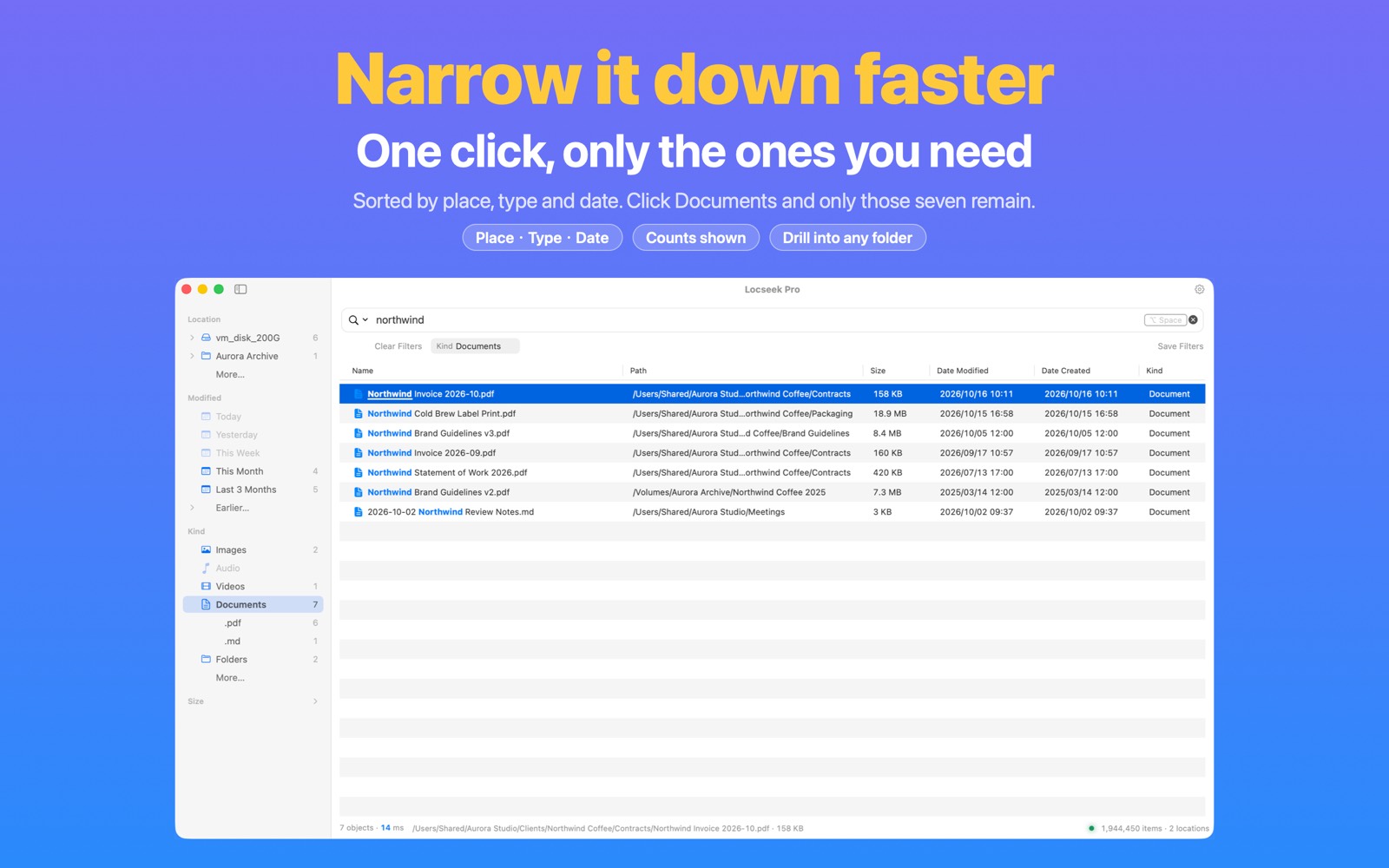
4つのグループを、好きな深さまで
- 場所:フォルダツリーを階層ごとに開き、目的のフォルダをクリック
- 種類:画像、ビデオ、オーディオ、書類、フォルダなど。さらに拡張子まで絞れます
- 日付:今日、昨日、今週、直近3か月など。変更日と作成日を切り替え可能
- サイズ:1 MB未満から1 GB超まで
条件が見える。外せる
クリックした条件は検索欄の下に残り、個別にも「条件をすべて解除」でも外せます。検索欄には自分が入力したものだけが残り、わかりにくい構文が勝手に入ることはありません。
よく使う組み合わせは「条件を保存」で保存し、ワンクリックで呼び出せます。グループの並べ替えや、使わないグループの非表示も可能。
無料版とPro PRO
無料版では場所グループと、種類の中の画像・PDFを使えます。ほかの種類、日付・サイズのグループ、右クリックの「このフォルダを除外/この種類を除外/この範囲を除外」はProです。
キーボードでも: ⌥⌘S でサイドバーの表示を切り替え、 → ← でグループを開閉できます。
フォルダをたどり直す必要なし
結果や複数選択を右クリックし、その場で名前変更、移動、圧縮、タグ付け。操作はすぐ一覧に反映され、 ⌘Z で間違いを取り消せます。
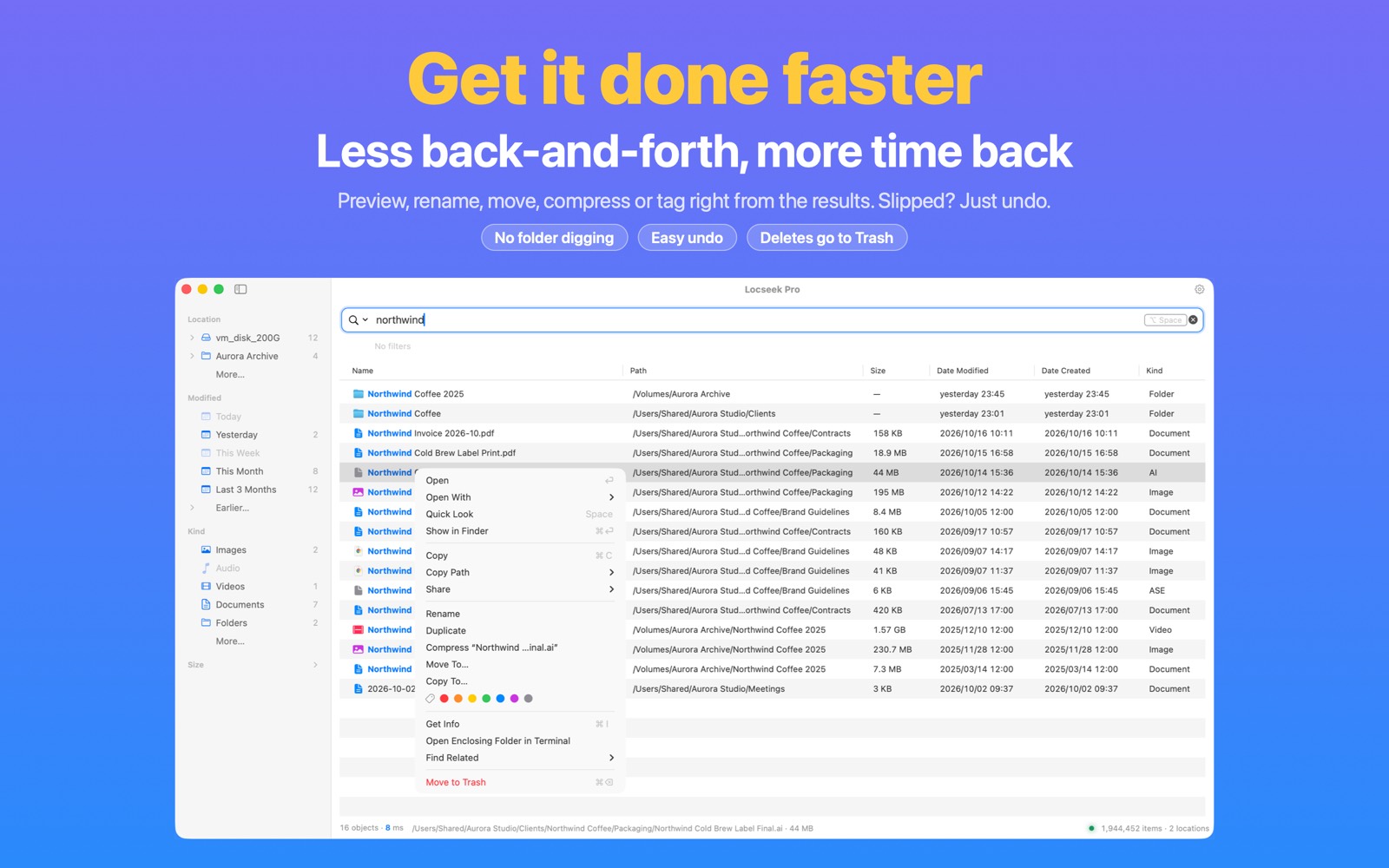
無料版でできること
- 開く、このアプリケーションで開く、クイックルック、Finder で表示
- ファイル・パス・名前のコピー、共有
- 名前を変更、複製、情報を見る、ターミナルで開く
- 関連項目を検索:同じフォルダ、同じ拡張子、同じ名前
- ゴミ箱に入れる(1回に最大10件)
そのほかのファイル操作と関連検索 PRO
- 一括名前変更
- 移動先…/コピー先…(個別のファイルや選択範囲にも)
- 個別のファイルや選択範囲を圧縮
- 個別のファイルや選択範囲にFinderタグを追加・削除
- 同じ日に変更・作成されたファイルを検索
- 件数無制限で開く・ゴミ箱に入れる
安心して、操作できる
- 名前変更、複製、圧縮、移動、コピー、タグ付け、ゴミ箱への移動は、すべて次のキーで取り消せます: ⌘Z
- 同名項目はスキップして、上書きしません。スキップした件数も通知します
- 「完全に削除」はありません。削除したものはシステムのゴミ箱へ
- 検索は名前とメタデータだけを使い、ファイルの内容は読みません。ファイル操作は、あなたが選んだときだけ実行されます
呼び出しからFinderまで、キーだけで
⌥Space で呼び出す
グローバルホットキーは自由に変更できます。メニューバーで待機し、必要なときにすぐ使えます。別のアプリがその組み合わせを使用中なら、アプリ名と使える代替キーを表示。ワンクリックで切り替えられます。
入力+ ↑↓
結果を瞬時に絞り、矢印キーで選択。 ⇧ で選択範囲を広げ、 ⌘1–9 でその結果を直接開けます。
Space でプレビュー
システムのクイックルックをその場で。開いたまま ↑↓ でファイルを切り替えられます。開く前に、目的のものか確認できます。
⌘Return で到着
Finder で表示、または Return で開く。ファイルへ届けたら、静かに身を引きます。
今動かしたファイルも、もう反映
許可した場所の作成、名前変更、移動、削除を監視し、ほどなく検索可能に。手動更新も定期的な再構築も不要です。
- 許可した場所を隅々まで。隠しファイルや
.appバンドルの中身も 既定で対象です - Proで起動ディスクの許可とフルディスクアクセスの設定を終えると、クラウドのプレースホルダの名前を 内容をダウンロードせずに 検索できます。ルールで除外することもでき、結果には「未ダウンロード」と表示します。 システムがファイルをダウンロードするのは、開いたときだけです。 範囲について読む →
- ドライブの取り外しやNAS停止は削除ではありません。索引済みの名前は 引き続き検索でき、「未接続」として淡く表示されます。再接続で、未接続中の変更を自動反映
- 予期しない再起動の後、Locseekは索引を確認して復旧し、必要なら再構築します
自分の仕事のために、あなたを邪魔しない
索引をユーザーの心配事にしてしまうのは、検索ツールが陥りやすい間違い。Locseekは、すべて裏側で処理します。
設定を変えたら、目の前の検索も変わる
隠し項目、パッケージ内容、除外、場所の絞り込み。変更は現在の検索に即反映されます。再スキャンも索引の書き換えも、反映待ちもありません。条件を緩めれば、完全な結果がすぐ戻ります。
ステータスバーの数値は、実際の数
常に「今、実際に検索できる項目数」です。スキャン中にゼロになったり、進捗バーの代わりになったりしません。構築中・再構築中は言葉で示し、数字を揺らしません。
後片づけは、通常アイドル時に
索引の統合は通常、アイドル時まで待ち、割り込みを減らします。保留中の変更が緊急のしきい値に達したときは、実行することもあります。背景の大量イベントは、処理の前にまとめます。
未接続は、削除ではない
外付けドライブ、NAS、ネットワーク共有が切れても名前は検索可能。「未接続」として淡く表示され、つなぐべきドライブがわかります。非表示は設定 › 検索で。再接続で索引を自動再開します。「接続を確認」で今すぐ確認でき、まだ見つからなければ明確に知らせます。許可が失効した場合は「再度許可…」が表示されます。 外付けドライブとNASの検索 →
小さな便利が、積み重なる
検索欄が空なら最近開いたファイルと、折りたためる「ヒント」を表示。 ⌥↓ で保存済み・最近の検索を開きます。演算子の補完は Tab (ex → ext:)、 ⌫ で最後の条件を外せます。
検索欄に戻る手間もなし
結果一覧にフォーカスしたまま入力すると、文字は検索欄に入ります。最初の行で ↑ を押すと検索欄へ。結果の右クリックから「このフォルダ内を検索」すれば、一度で範囲を絞れます。
3つのフォルダでは、足りなくなったら
無料版はデスクトップ、書類、ダウンロードを自由に組み合わせられます。Proは同じ速さと正確さを、「数か所」から「任意の場所」へ広げます。
どこでも検索
起動ディスク全体、任意のフォルダ、外付けドライブ、USBメモリ、NAS、ネットワーク共有を、ひとつの瞬時の索引に。追加した場所ごとに許可してください。起動ディスク上の保護されたフォルダを検索するには、フルディスクアクセスも必要です。
どんな条件でも絞り、まとめて操作
種類、日付、サイズなどサイドバーの全グループに加え、 kind:、正規表現、サイズ、日付、明示的な in: のパス指定、除外、OR、ワイルドカード。見つけた結果をまとめて名前変更、移動、コピー、圧縮、タグ付け。結果上限は1,000件から、最大30,000件まで設定できます。
順位も対象範囲も、自分で
学習型ランキングでよく使うファイルを上位に。クラウドのファイル名やApp プライベートデータの許可(フルディスクアクセスも必要)など、除外も自分で管理。サイドバーからフォルダを除外することもできます。すべてオフにし、消去できます。