
Từng chi tiết góp phần
tìm tệp theo tên
Không có gì thừa. Mỗi khả năng đều cùng một đích: đưa bạn tới tệp nhanh hơn.
Ngay khi gõ, không cần nút gửi
Hãy thử lọc ngay khi gõ trong bản demo tương tác bên dưới, dùng tên tệp mẫu.
| Tên | Đường dẫn | Kích cỡ | Ngày sửa đổi | Ngày tạo | Loại |
|---|
↑ Hãy gõ thử. Lọc trực tiếp 10,000 tên tệp được tạo trong trình duyệt — không phải ảnh chụp ứng dụng.
Đánh dấu phần khớp tức thì
Mỗi phím gõ thu hẹp danh sách, phần khớp sáng lên ngay trong tên tệp.
Tìm được ngay khi còn quét
Các thư mục thường dùng tìm được trước khi chỉ mục đầy đủ đầu tiên hoàn tất. Không phải chờ.
Tốc độ nhìn thấy được
Thanh trạng thái hiện số kết quả và thời gian tìm kiếm — ở mọi lần tìm.
Một dòng để thu hẹp kết quả
Ngoài từ khóa, dùng toán tử mô tả chính xác điều bạn cần. Chúng tự hoàn thành khi gõ, được tô màu cú pháp và hiện thành chip bộ lọc.
Tìm chính xác ở bản miễn phí
- Nhiều từ khóa nghĩa là phải khớp tất cả; không phân biệt hoa thường
ext:pdftheo phần mở rộngunder:"/Users/you/Documents/Work"giới hạn kết quả trong đúng cây thư mục, không lấy nhầmWork-old. Cần đường dẫn tuyệt đối — dán đường dẫn đầy đủ từ Finder là nhanh nhấthidden:/package:để chỉ xem mục ẩn, hoặc chỉ bên trong góitag:Redtheo thẻ Findercode/report— từ khóa có/khớp đoạn đường dẫn
Truy vấn nâng cao PRO
kind:imagetheo loại (hình ảnh / video / âm thanh / tài liệu / tệp nén / mã nguồn / ứng dụng / thư mục)size:>100mbso sánh và khoảng giá trịa..bdate:today/>2026-01theo thời gian sửa đổi;created:theo thời gian tạoin:Projectsđường dẫn chứa;!loại trừ;|hoặc;*?ký tự đại diện/^IMG_\d{4}\.jpg$/hoặcregex:; thêmcvào dạng dấu gạch chéo để phân biệt hoa thường
Học thói quen của bạn PRO
Xếp hạng thông minh đưa tệp thường mở — và tệp mở nhiều lần từ cùng truy vấn — lên gần đầu hơn. Truy vấn hay dùng có thể ghim để mở lại trong một bước.
Dữ liệu chỉ ở trên Mac này và không kết nối mạng. Tắt hoặc xóa trong Cài đặt bất cứ lúc nào — nó phục vụ bạn, không thuộc về chúng tôi.
Quá nhiều kết quả? Nhấp một lần bên trái
Không cần nhớ cú pháp. Thanh bên nhóm kết quả hiện tại theo vị trí, loại, ngày và kích cỡ, mỗi hàng có số lượng trực tiếp. Nhấp một lần, chỉ còn tệp bạn cần.
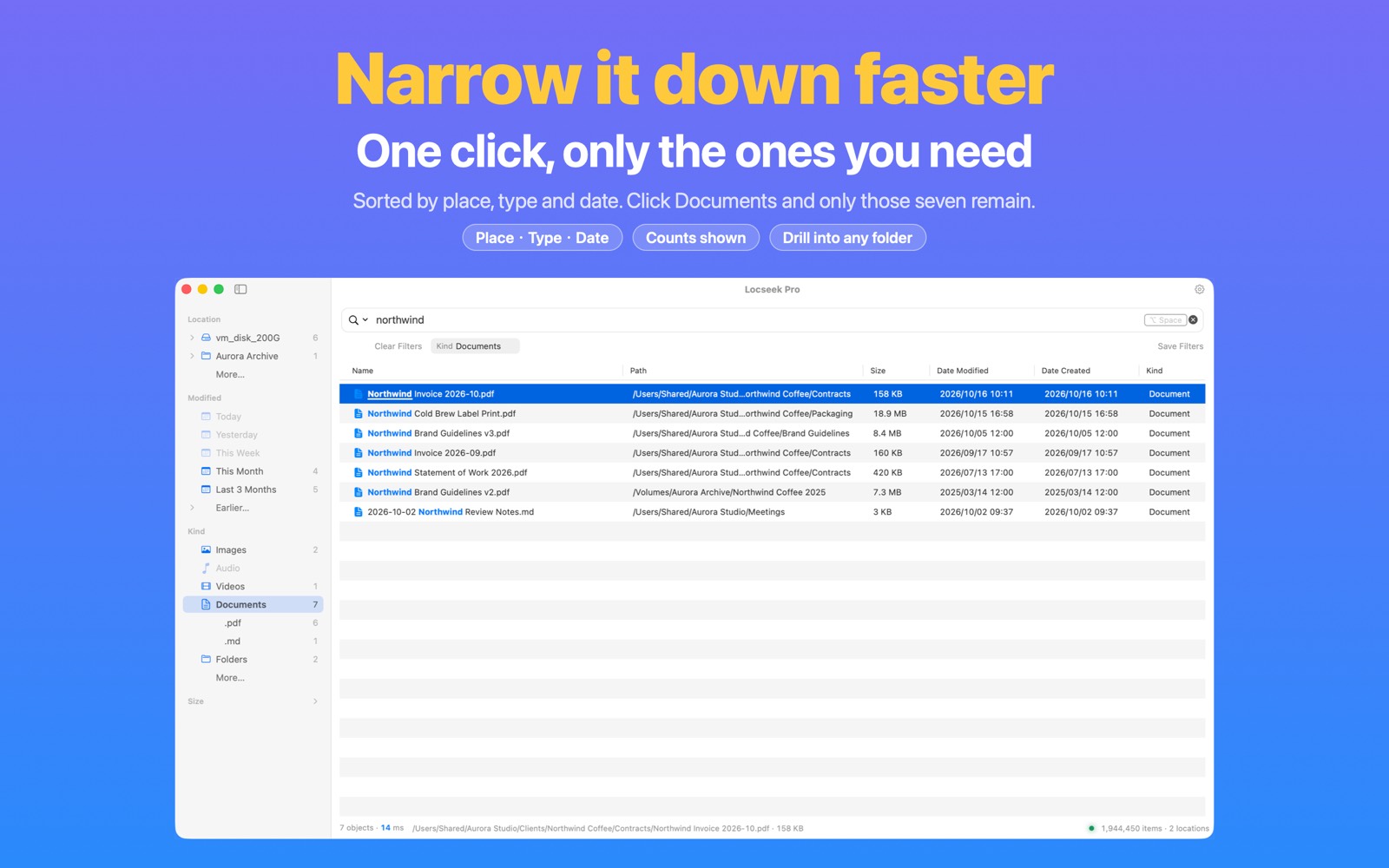
Bốn nhóm, đi sâu tùy ý
- Vị trí: cây thư mục — mở từng cấp rồi nhấp đúng thư mục cần tìm
- Loại: hình ảnh, video, âm thanh, tài liệu, thư mục… rồi thu hẹp đến một phần mở rộng
- Ngày: Hôm nay, Hôm qua, Tuần này, 3 tháng gần đây… theo ngày sửa đổi hoặc ngày tạo
- Kích cỡ: từ Dưới 1 MB đến Trên 1 GB
Bộ lọc thấy được — và gỡ được
Mỗi bộ lọc bạn nhấp vẫn hiện dưới ô tìm kiếm, có thể gỡ từng bộ hoặc nhấn “Xóa bộ lọc”. Ô tìm chỉ giữ những gì bạn gõ — không tự chèn cú pháp khó hiểu.
Lưu bộ thường dùng bằng “Lưu bộ lọc” và gọi lại bằng một cú nhấp. Đổi thứ tự nhóm, hoặc ẩn nhóm không dùng.
Miễn phí và Pro PRO
Bản miễn phí có nhóm Vị trí cùng Hình ảnh và Bản PDF trong Loại. Các loại khác, nhóm Ngày và Kích cỡ, cùng nhấp phải “Loại trừ thư mục này / Loại trừ loại này / Loại trừ khoảng này” thuộc Pro.
Cũng dùng được bàn phím: ⌥⌘S hiện hoặc ẩn thanh bên, → ← mở rộng và thu gọn nhóm.
Không phải lục thư mục nữa
Nhấp phải kết quả (hoặc nhiều mục đã chọn) để đổi tên, di chuyển, nén hay gắn thẻ tại chỗ. Danh sách cập nhật ngay khi xong, và ⌘Z giúp hoàn tác thao tác nhầm.
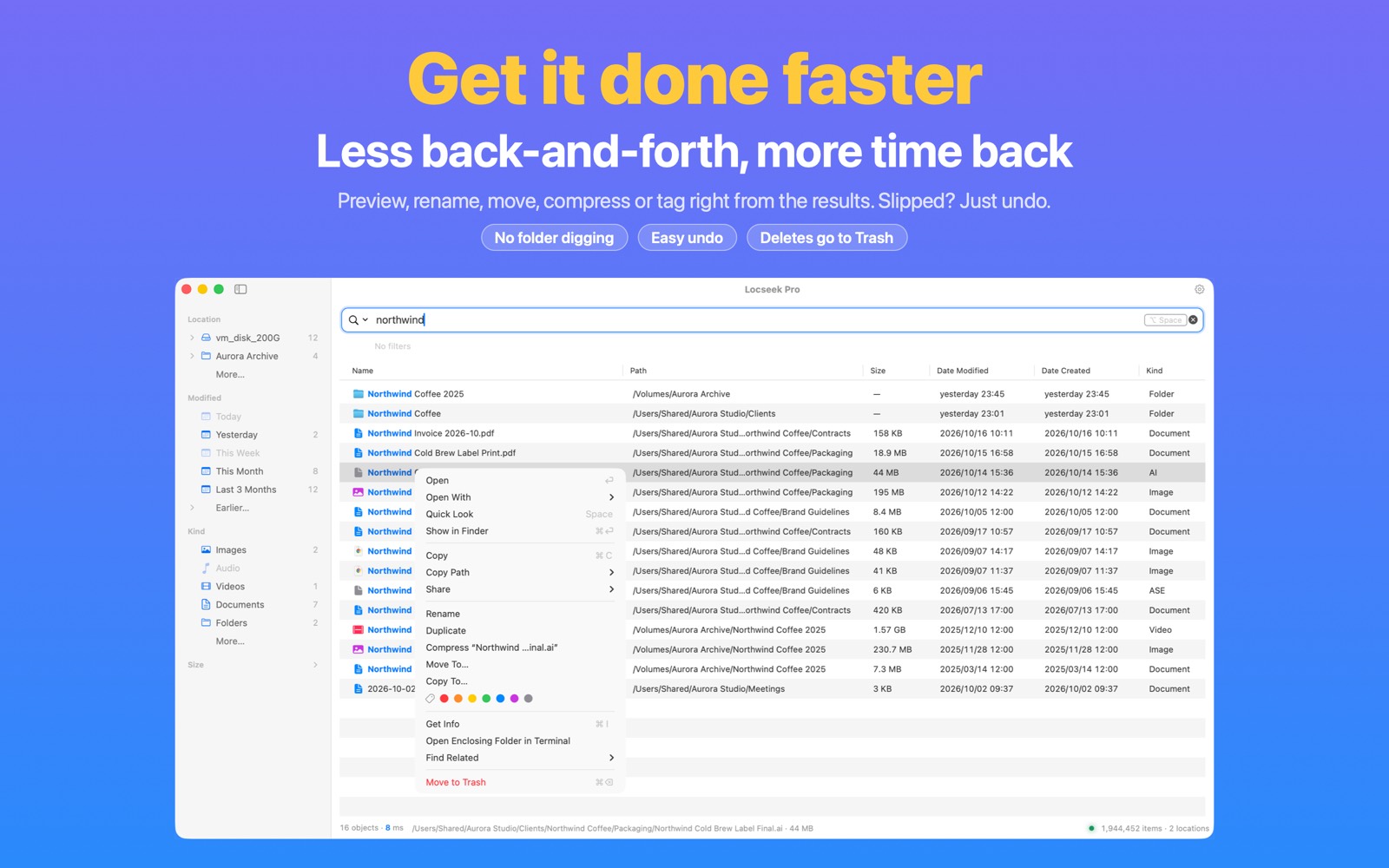
Trong bản miễn phí
- Mở, Mở bằng, Xem nhanh, Hiện trong Finder
- Sao chép tệp, đường dẫn hoặc tên, Chia sẻ
- Đổi tên, Tạo bản sao, Lấy thông tin, Mở trong Terminal
- Tìm mục liên quan: cùng thư mục, cùng phần mở rộng, cùng tên
- Chuyển vào Thùng rác (tối đa 10 mục mỗi lần)
Thêm thao tác tệp và tìm liên quan PRO
- Đổi tên hàng loạt
- Di chuyển đến… / Sao chép đến… cho từng tệp hoặc vùng chọn
- Nén từng tệp hoặc vùng chọn
- Thêm hoặc gỡ thẻ Finder cho từng tệp hoặc vùng chọn
- Tìm tệp sửa đổi hoặc tạo cùng ngày
- Mở và Chuyển vào Thùng rác không giới hạn số mục
An tâm thao tác
- Đổi tên, tạo bản sao, nén, di chuyển, sao chép, gắn thẻ và Chuyển vào Thùng rác đều hoàn tác được bằng ⌘Z
- Trùng tên thì bỏ qua, không bao giờ ghi đè — và có thông báo số mục bị bỏ qua
- Không có “xóa vĩnh viễn”: mọi mục bị loại đều vào Thùng rác hệ thống
- Tìm kiếm chỉ dùng tên và siêu dữ liệu, không đọc nội dung tệp. Thao tác tệp chỉ chạy khi bạn chọn
Từ gọi ứng dụng đến Finder, không rời bàn phím
⌥Space để gọi
Đổi phím tắt toàn cục tùy ý. Ứng dụng ở thanh menu, sẵn sàng khi bạn cần. Nếu ứng dụng khác dùng tổ hợp đó, Locseek cho biết tên và đề xuất phím khả dụng — đổi bằng một cú nhấp.
Gõ + ↑↓
Kết quả thu hẹp tức thì; phím mũi tên chọn, ⇧ mở rộng vùng chọn, ⌘1–9 mở thẳng kết quả đó.
Space để xem trước
Xem nhanh của hệ thống, ngay tại đó — nhấn ↑↓ khi đang mở để chuyển qua các tệp. Xác nhận đúng tệp trước khi mở.
⌘Return để tới nơi
Hiện trong Finder, hoặc Return để mở. Đưa bạn đến nơi rồi lui đi.
Bạn vừa di chuyển tệp — ứng dụng đã biết
Theo dõi mọi thay đổi ở vị trí được cấp quyền: tạo, đổi tên, di chuyển, xóa — tìm được ngay sau đó. Không làm mới thủ công, không xây lại theo lịch.
- Ghi nhớ mọi nơi bạn đã cấp quyền — tệp ẩn và bên trong gói
.appđều nằm trong phạm vi theo mặc định - Sau khi cấp quyền ổ khởi động và thiết lập Toàn quyền truy cập ổ đĩa trong Pro, tên tệp giữ chỗ trên đám mây tìm được mà không tải nội dung về. Bạn vẫn có thể loại trừ các vị trí này trong Quy tắc; kết quả ghi “Chưa tải về”. Hệ thống chỉ tải tệp khi bạn mở. Đọc về phạm vi →
- Vị trí mất kết nối (rút ổ, NAS ngừng hoạt động) không phải xóa: tên đã lập chỉ mục vẫn tìm được, hiện mờ và đánh dấu “Chưa kết nối”; kết nối lại sẽ tự cập nhật thay đổi trong thời gian ngắt
- Sau khi khởi động lại bất ngờ, Locseek kiểm tra và khôi phục chỉ mục, dựng lại khi cần
Không gián đoạn việc của bạn để làm việc của mình
Sai lầm dễ mắc nhất của công cụ tìm kiếm là bắt bạn lo về chỉ mục. Locseek giữ những việc đó ở hậu trường.
Đổi cài đặt, kết quả đổi ngay
Mục ẩn, nội dung gói, loại trừ, thu hẹp vị trí — thay đổi áp dụng ngay cho truy vấn trước mắt. Không quét lại, không ghi lại chỉ mục, không “chờ cài đặt có hiệu lực”. Nới cài đặt ra, kết quả đầy đủ trở lại ngay.
Số trên thanh trạng thái là thật
Nó luôn nghĩa là “các mục thực sự có thể tìm ngay bây giờ”. Không về 0 khi quét, không giả làm thanh tiến trình; việc xây mới hay xây lại được viết bằng chữ thay vì để số nhảy loạn.
Dọn dẹp thường chờ lúc rảnh
Hợp nhất chỉ mục thường chờ lúc rảnh để bớt gián đoạn. Nó cũng có thể chạy khi các thay đổi đang chờ đạt ngưỡng khẩn cấp. Các đợt sự kiện nền dồn dập được gộp lại trước khi xử lý.
Rút ổ không phải xóa
Khi ổ ngoài, NAS hay chia sẻ mạng ngắt kết nối, tên tệp vẫn tìm được — hiện mờ và đánh dấu “Chưa kết nối” để biết cần cắm ổ nào. Không muốn thấy? Tắt trong Cài đặt › Tìm kiếm. Kết nối lại sẽ tự tiếp tục lập chỉ mục; muốn xác nhận ngay, nhấp “Kiểm tra kết nối”, nếu vẫn không tìm thấy thì có thông báo rõ. Nếu chính quyền truy cập hết hiệu lực, bạn sẽ thấy nút “Cấp quyền lại…”. Tìm trên ổ ngoài và NAS →
Những tiện ích nhỏ cộng lại
Ô tìm trống hiện tệp vừa mở và bảng gợi ý “Mẹo” có thể thu gọn; ⌥↓ mở truy vấn đã lưu và gần đây. Toán tử được hoàn thành bằng Tab (ex → ext:), và ⌫ gỡ bộ lọc cuối.
Không phải quay lại ô tìm
Gõ khi danh sách kết quả đang được chọn, ký tự sẽ trở về ô tìm. Ở hàng đầu, ↑ đưa bạn về ô tìm. Nhấp phải kết quả để “Tìm trong thư mục này” và thu hẹp trong một bước.
Khi ba thư mục không chứa hết thế giới của bạn
Bản miễn phí hỗ trợ tổ hợp bất kỳ của Màn hình nền, Tài liệu và Tải xuống. Pro mang cùng tốc độ, độ chính xác từ “vài thư mục” tới “mọi vị trí”.
Tìm mọi nơi
Toàn bộ ổ khởi động, mọi thư mục, ổ ngoài, USB, NAS và chia sẻ mạng — vào một chỉ mục tức thì. Hãy cấp quyền cho từng vị trí bạn thêm. Tìm trong các thư mục được bảo vệ trên ổ khởi động còn cần Toàn quyền truy cập ổ đĩa.
Lọc mọi điều kiện, thao tác hàng loạt
Mọi nhóm thanh bên — loại, ngày, kích cỡ — cùng kind:, regex, kích cỡ, ngày, truy vấn đường dẫn tường minh bằng in:, loại trừ, OR và ký tự đại diện. Sau đó đổi tên hàng loạt, di chuyển, sao chép, nén hoặc gắn thẻ. Giới hạn kết quả từ 1,000 lên mức tùy chỉnh tối đa 30,000.
Xếp hạng và phạm vi do bạn chọn
Xếp hạng thông minh nâng tệp hay dùng; bạn quyết định mục loại trừ — kể cả cho phép tên tệp đám mây và dữ liệu riêng của ứng dụng, vốn cần thêm Toàn quyền truy cập ổ đĩa — hoặc loại thư mục ngay từ thanh bên. Tất cả đều tắt và xóa được.