
Каждая деталь для
поиска файла по имени
Здесь нет ничего лишнего. Каждая возможность служит одному: быстрее привести вас к нужному файлу.
По мере набора, без кнопки отправки
Попробуйте фильтровать по мере набора в интерактивном примере ниже на условных именах файлов.
| Имя | Путь | Размер | Изменено | Создано | Тип |
|---|
↑ Попробуйте печатать. Фильтрация 10,000 сгенерированных имён прямо в браузере — не является снимком приложения.
Совпадения подсвечиваются сразу
Каждое нажатие сужает список, а совпавший фрагмент выделяется в имени файла.
Поиск работает при сканировании
Обычные папки доступны для поиска ещё до завершения первого полного индекса. Без ожидания.
Скорость, которую видно
Строка состояния каждый раз показывает число результатов и длительность поиска.
Одна строка сужает результаты
Помимо ключевых слов, используйте операторы для точного описания. При вводе появляются подсказки, подсветка синтаксиса и наглядные метки условий.
Точность бесплатно
- Несколько ключевых слов должны совпасть все; регистр не учитывается
ext:pdfпо расширениюunder:"/Users/you/Documents/Work"ограничивает результаты точным деревом папки и не захватываетWork-old. Нужен абсолютный путь; проще всего вставить полный путь из Finderhidden:/package:для поиска только скрытых объектов или только внутри пакетовtag:Красныйпо тегу Findercode/report— ключевое слово с/ищет фрагмент пути
Расширенные запросы PRO
kind:imageпо типу (изображение / видео / аудио / документ / архив / код / приложение / папка)size:>100mbсравнения и диапазоныa..bdate:today/>2026-01по времени изменения;created:по времени созданияin:Projectsпуть содержит;!исключить;|или;*?маски/^IMG_\d{4}\.jpg$/илиregex:; добавьтеcк записи с косыми чертами для учёта регистра
Учитывает ваши привычки PRO
Умная сортировка поднимает выше часто открываемые файлы и те, которые вы регулярно открываете по одному запросу. Частые запросы можно закрепить для доступа одним действием.
Эти данные живут только на этом Mac и не выходят в интернет. Отключите или удалите их в настройках в любой момент: они служат вам и не принадлежат нам.
Слишком много результатов? Нажмите слева
Не нужно помнить синтаксис. Боковая панель группирует текущие результаты по расположению, типу, дате и размеру с актуальными счётчиками. Один щелчок оставляет нужные файлы.
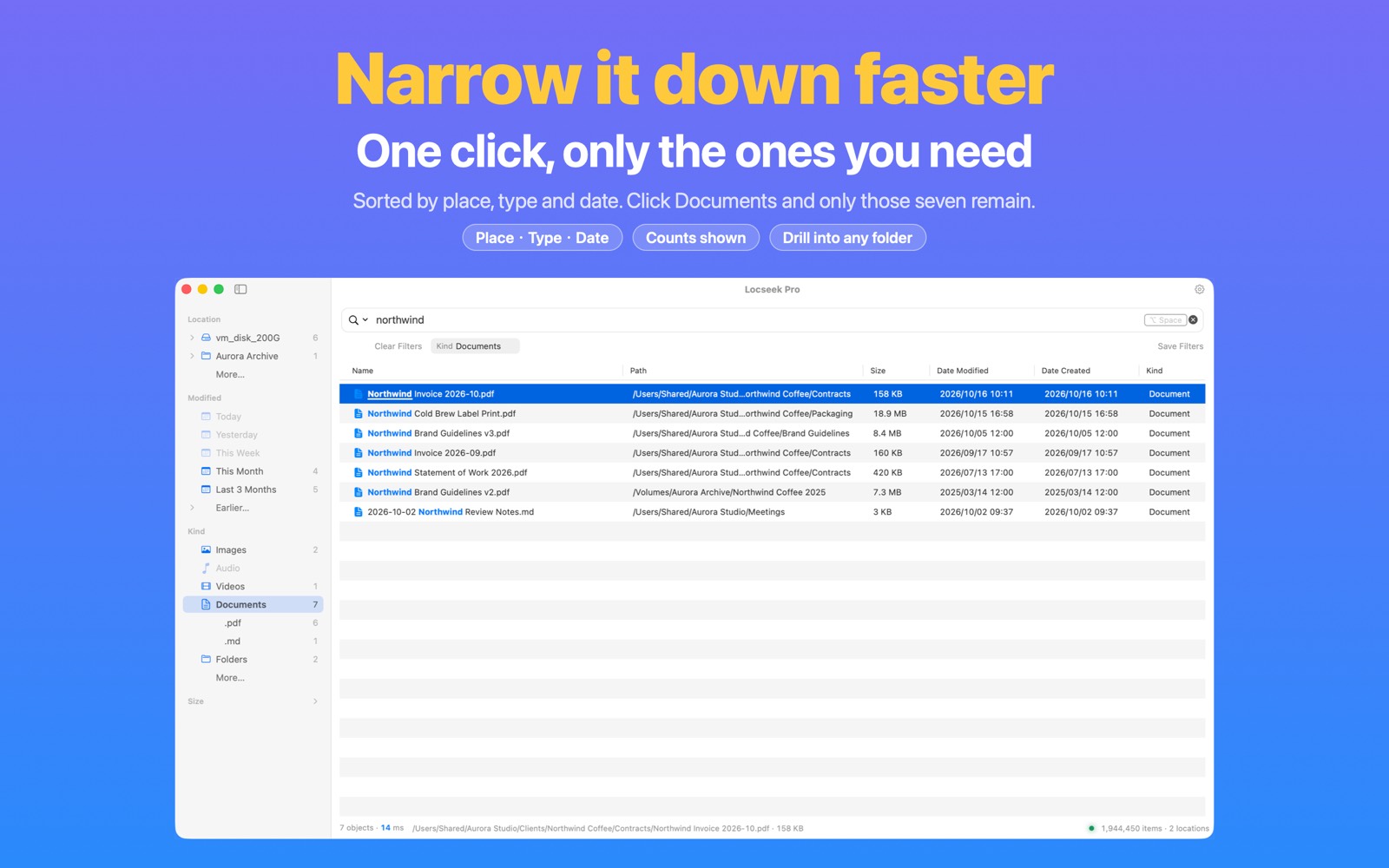
Четыре группы с подробным отбором
- Расположение: дерево папок — раскрывайте уровни и выбирайте нужную папку
- Тип: изображения, видео, аудио, документы, папки… затем отбор по расширению
- Дата: Сегодня, Вчера, Эта неделя, Последние 3 месяца… по дате изменения или создания
- Размер: от «Меньше 1 МБ» до «Больше 1 ГБ»
Видимые фильтры, которые легко убрать
Каждое выбранное условие видно под полем поиска: удаляйте по одному или нажмите «Сбросить условия». В строке поиска остаётся только введённый вами текст, без непонятного синтаксиса.
Сохраните частый набор через «Сохранить условия» и возвращайте его одним нажатием. Меняйте порядок групп или скрывайте ненужные.
Бесплатно и Pro PRO
Бесплатно доступны расположение, изображения и PDF в группе типов. Остальные типы, дата и размер, а также команды контекстного меню «Исключить папку / тип / диапазон» входят в Pro.
Клавиатура тоже: ⌥⌘S показывает или скрывает боковую панель, → ← раскрывают и сворачивают группы.
Больше не нужно перебирать папки
Щёлкните правой кнопкой по результату или нескольким выбранным, чтобы переименовать, переместить, сжать или назначить теги на месте. Список обновится сразу, а ⌘Z отменит ошибку.
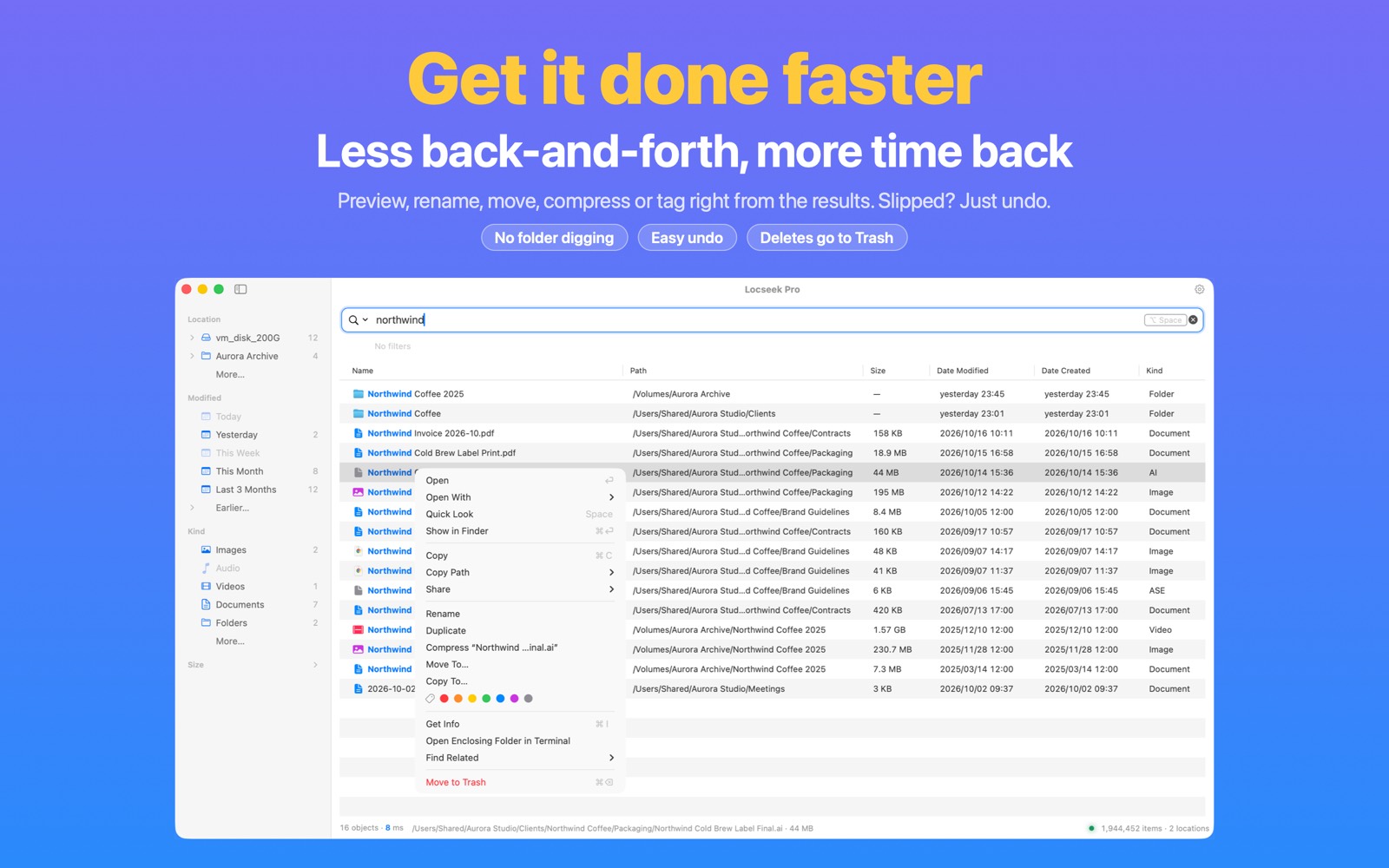
Бесплатно
- Открыть, Открыть в программе, Быстрый просмотр, Показать в Finder
- Скопировать файл, путь или имя, Поделиться
- Переименовать, Создать копию, Показать сведения, Открыть в Terminal
- Найти похожие: та же папка, расширение, имя
- Переместить в корзину (до 10 объектов за раз)
Больше действий с файлами и связанный поиск PRO
- Пакетное переименование
- Переместить в… / Скопировать в… для отдельных файлов или выделенного
- Архивировать отдельные файлы или выделенное
- Добавить или удалить теги Finder у отдельных файлов или выделенного
- Найти файлы, изменённые или созданные в тот же день
- Открытие и перемещение в корзину без ограничения числа объектов
Можно нажимать спокойно
- Переименование, дублирование, сжатие, перемещение, копирование, теги и перемещение в корзину отменяются через ⌘Z
- Совпадающие имена пропускаются без перезаписи; вы увидите число пропущенных
- Команды «удалить навсегда» нет: удалённое отправляется в системную Корзину
- Поиск использует имена и метаданные и не читает содержимое файлов. Действия с файлами выполняются только по вашему выбору.
От вызова окна до Finder, не отрывая рук от клавиш
⌥Space для вызова
Назначьте любое глобальное сочетание. Locseek находится в строке меню и всегда готов к работе. Если сочетание занято, он покажет каким приложением и предложит рабочие варианты — сменить можно одним нажатием.
Введите + ↑↓
Результаты сужаются мгновенно; стрелки выбирают, ⇧ расширяет выделение, ⌘1–9 открывает соответствующий результат.
Space для просмотра
Системный «Быстрый просмотр» прямо здесь: нажимайте ↑↓ при открытом просмотре, чтобы переходить между файлами. Убедитесь, что это нужный файл, прежде чем открыть его.
⌘Return чтобы перейти
Показать в Finder, или Return для открытия. Доставляет вас к файлу и уходит с дороги.
Вы только переместили файл — он уже знает
Отслеживает все изменения в разрешённых расположениях: создание, переименование, перемещение, удаление. Вскоре они доступны в поиске. Без ручного обновления и перестроения по расписанию.
- Учтён каждый разрешённый уголок: скрытые файлы и содержимое пакетов
.appвходят в область поиска по умолчанию - После авторизации загрузочного диска и настройки полного доступа к диску в Pro имена облачных файлов-заполнителей доступны для поиска без скачивания содержимого. Эти расположения можно исключить в разделе «Правила»; в результатах заполнители помечены «Не загружено». Система скачивает файл только при его открытии. О границах поиска →
- Недоступность расположения (отключён диск или NAS) не означает удаление. Проиндексированные имена остаются в поиске, приглушённые и с пометкой «Не подключено»; при подключении пропущенные изменения учтутся автоматически
- После неожиданной перезагрузки Locseek проверяет и восстанавливает индекс, при необходимости перестраивая его
Не прерывает вашу работу ради своей
Главная ошибка поискового инструмента — заставлять вас беспокоиться об индексе. Locseek оставляет это за кулисами.
Изменили настройку — изменился поиск
Скрытые объекты, содержимое пакетов, исключения, ограничение расположения: изменения сразу применяются к текущему поиску. Без сканирования, перезаписи индекса и ожидания применения настроек. Ослабьте условие — и полные результаты сразу вернутся.
Число в строке состояния настоящее
Оно всегда означает «объекты, доступные для поиска сейчас». Не падает до нуля при сканировании и не притворяется индикатором прогресса. Построение или перестроение описывается словами, а не скачущими цифрами.
Обслуживание обычно ждёт простоя
Объединение индекса обычно ждёт простоя, чтобы меньше отвлекать. Оно также может запуститься, когда накопленные изменения достигают порога срочности. Потоки фоновых событий объединяются перед обработкой.
Отключён — не значит удалён
Когда внешний диск, NAS или сетевой ресурс недоступен, имена файлов остаются в поиске — приглушённые, с пометкой «Не подключено», чтобы было ясно, какой диск подключить. Не хотите их видеть? Отключите показ в Настройки › Поиск. При подключении индексация возобновится сама; «Проверить подключение» сразу сообщит, если расположение всё ещё недоступно. Если истёк сам доступ, появится кнопка «Повторить авторизацию…». Поиск на внешних дисках и NAS →
Мелочи, которые складываются в удобство
Пустое поле поиска показывает недавно открытые файлы и сворачиваемую памятку «Подсказки»; ⌥↓ открывает сохранённые и недавние запросы. Операторы дополняются по Tab (ex → ext:), а ⌫ удаляет последнее условие.
Не нужно возвращаться к строке поиска
Печатайте при фокусе в списке результатов: символы поступят в строку поиска. На первой строке ↑ возвращает к полю. Правый щелчок по результату → «Искать в этой папке» сужает область одним действием.
Когда трёх папок мало
Бесплатно доступно любое сочетание Рабочего стола, Документов и Загрузок. Pro переносит ту же скорость и точность с нескольких папок на любое расположение.
Ищите везде
Весь загрузочный диск, любые папки, внешние диски, USB-накопители, NAS и сетевые ресурсы — в одном мгновенном индексе. Разрешите доступ к каждому добавляемому расположению. Для поиска в защищённых папках загрузочного диска также нужен полный доступ к диску.
Любой отбор и пакетные действия
Все группы боковой панели — типы, даты, размеры — плюс kind:, регулярные выражения, размер, дата, явные запросы пути in:, исключения, ИЛИ и маски. Затем пакетно переименуйте, переместите, скопируйте, сожмите или назначьте теги найденному. Лимит результатов увеличивается с 1,000 до настраиваемых 30,000.
Сортировка и область под вашим контролем
Умная сортировка поднимает частые файлы; вы управляете исключениями, включая имена облачных файлов и приватные данные приложений (также нужен полный доступ к диску), либо исключаете папку прямо на боковой панели. Всё можно отключить и очистить.