
Ogni dettaglio serve a
trovare un file per nome
Qui nulla è superfluo. Ogni funzione ha lo stesso scopo: portarti al file più in fretta.
Mentre scrivi, senza pulsante di invio
Prova a filtrare mentre scrivi nella demo interattiva qui sotto, con nomi di file di esempio.
| Nome | Percorso | Dimensione | Modificato | Creato | Tipo |
|---|
↑ Scrivi qui. Filtraggio in tempo reale di 10.000 nomi generati nel browser: non è una schermata dell'app.
Corrispondenze evidenziate all'istante
Ogni tasto restringe l'elenco e la parte corrispondente si illumina nel nome del file.
Ricercabile durante la scansione
Le cartelle quotidiane sono ricercabili prima che il primo indice completo sia pronto. Senza attese.
Una velocità visibile
La barra di stato mostra il numero di risultati e la durata della ricerca, ogni volta.
Una riga per restringere i risultati
Oltre alle parole chiave, descrivi cosa vuoi con gli operatori. Si completano mentre scrivi, hanno colori di sintassi e compaiono come filtri visivi.
Precisione nel piano gratuito
- Più parole chiave devono corrispondere tutte; nessuna distinzione tra maiuscole e minuscole
ext:pdfper estensioneunder:"/Users/you/Documents/Work"limita i risultati a un preciso albero di cartelle, senza includereWork-old. Serve un percorso assoluto: incollare quello completo dal Finder è il modo più rapidohidden:/package:per cercare solo elementi nascosti o solo dentro i bundletag:Rossoper tag Findercode/report: una parola chiave con/corrisponde a un frammento di percorso
Query avanzate PRO
kind:imageper tipo (immagine / video / audio / documento / archivio / codice / applicazione / cartella)size:>100mbconfronti e intervallia..bdate:today/>2026-01per data di modifica;created:per data di creazionein:Projectsil percorso contiene;!escludi;|oppure;*?caratteri jolly/^IMG_\d{4}\.jpg$/oppureregex:; aggiungicalla forma con barre per distinguere maiuscole e minuscole
Impara le tue abitudini PRO
L'ordinamento appreso avvicina alla cima i file che apri spesso e quelli che apri ripetutamente dalla stessa query. Puoi fissare le query frequenti per richiamarle con un gesto.
Questi dati restano solo sul Mac e non vanno online. Disattivali o cancellali nelle Impostazioni quando vuoi: servono a te, non appartengono a noi.
Troppi risultati? Un clic a sinistra
Nessuna sintassi da ricordare. La barra laterale raggruppa i risultati per posizione, tipo, data e dimensione, con conteggi aggiornati. Un clic e restano solo i file che vuoi.
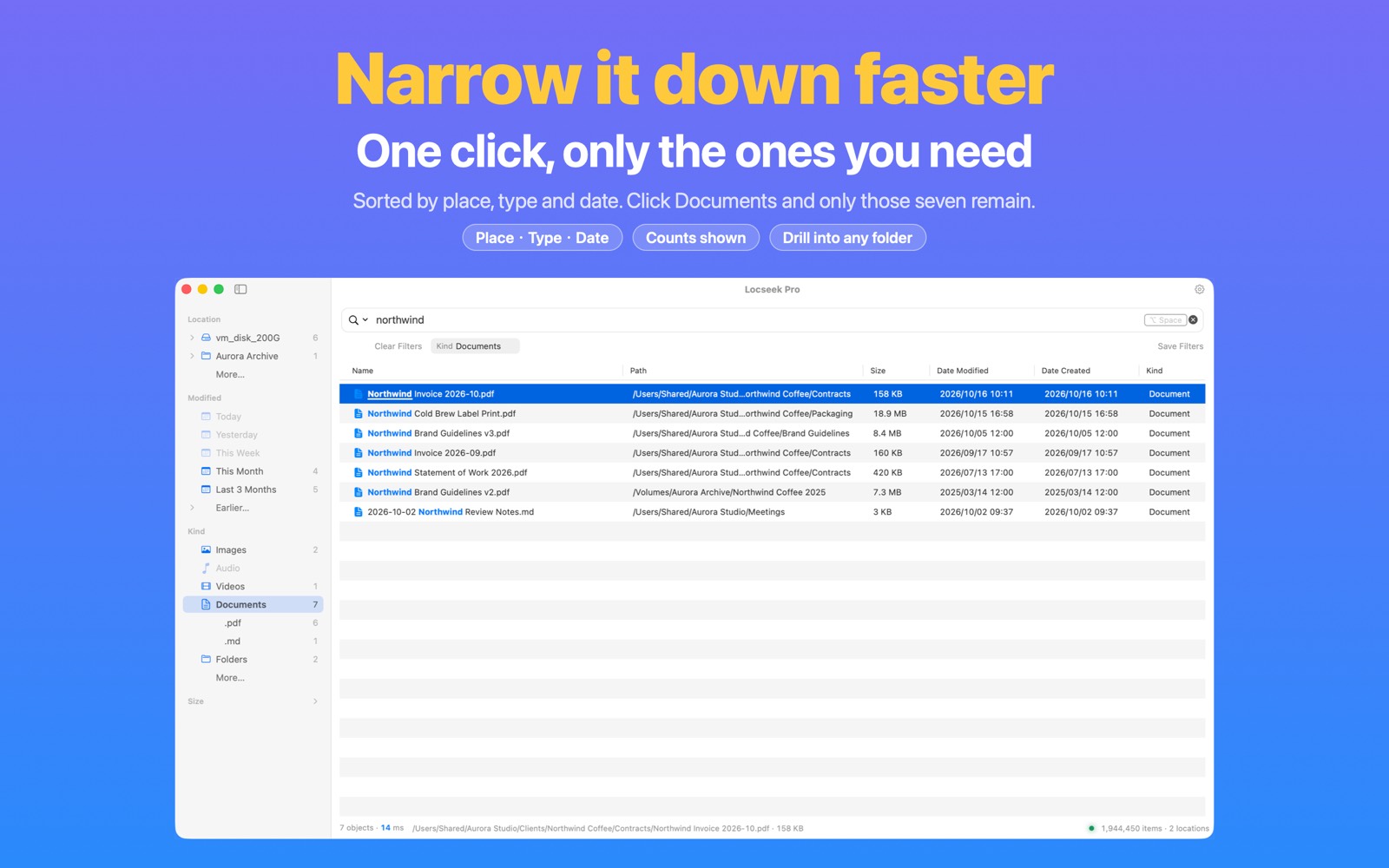
Quattro gruppi, per restringere quanto vuoi
- Posizione: un albero di cartelle da espandere livello per livello; fai clic sulla cartella che cerchi
- Tipo: immagini, video, audio, documenti, cartelle… poi restringi a una singola estensione
- Data: Oggi, Ieri, Questa settimana, Ultimi 3 mesi… per data di modifica o creazione
- Dimensione: da Meno di 1 MB a Oltre 1 GB
Filtri visibili e rimovibili
Ogni filtro selezionato resta visibile sotto il campo di ricerca: rimuovilo singolarmente o premi «Cancella filtri». Il campo conserva solo ciò che hai scritto, senza aggiungere sintassi criptica.
Salva un insieme frequente con «Salva filtri» e richiamalo con un clic. Riordina i gruppi o nascondi quelli che non usi.
Gratuito e Pro PRO
Il piano gratuito include Posizione e Immagini e PDF in Tipo. Gli altri tipi, i gruppi Data e Dimensione e «Escludi cartella / Tipo / Intervallo» dal menu contestuale richiedono Pro.
Anche da tastiera: ⌥⌘S mostra o nasconde la barra laterale, → ← espandono e comprimono i gruppi.
Basta scavare tra le cartelle
Fai clic destro su un risultato (o una selezione multipla) per rinominare, spostare, comprimere o aggiungere tag lì stesso. L'elenco si aggiorna appena hai finito e ⌘Z annulla un errore.
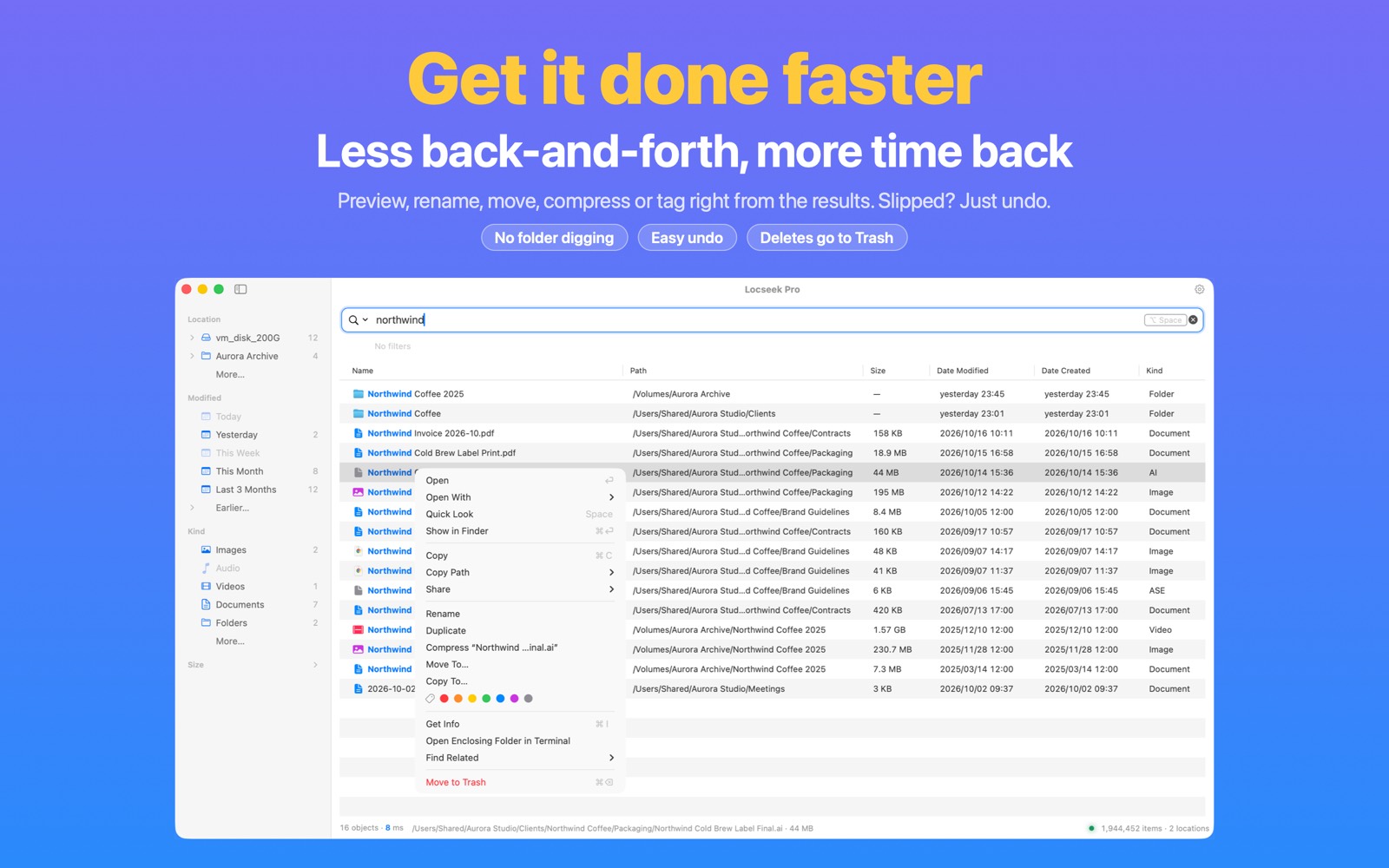
Nel piano gratuito
- Apri, Apri con, Anteprima rapida, Mostra nel Finder
- Copia il file, il percorso o il nome, Condividi
- Rinomina, Duplica, Mostra informazioni, Apri nel Terminale
- Trova elementi correlati: stessa cartella, stessa estensione, stesso nome
- Sposta nel Cestino (fino a 10 elementi per volta)
Più azioni sui file e ricerche correlate PRO
- Rinomina in blocco
- Sposta in… / Copia in… per singoli file o selezioni
- Comprimi singoli file o selezioni
- Aggiungi o rimuovi tag Finder su singoli file o selezioni
- Trova file modificati o creati nello stesso giorno
- Apri e Sposta nel Cestino senza limite di elementi
Azioni sicure
- Rinomina, duplica, comprimi, sposta, copia, tag e Sposta nel Cestino si possono annullare con ⌘Z
- I conflitti di nome vengono saltati senza sovrascrivere e ti viene detto quanti elementi sono stati saltati
- Non esiste «elimina definitivamente»: tutto ciò che rimuovi va nel Cestino di sistema
- La ricerca usa nomi e metadati senza leggere il contenuto dei file. Le azioni sui file vengono eseguite solo quando le scegli tu.
Dall'apertura al Finder senza lasciare la tastiera
⌥Space per richiamare
Assegna la scorciatoia globale che preferisci. L'app resta nella barra dei menu, pronta quando serve. Se un'altra app usa già la combinazione, Locseek ti dice quale e propone alternative funzionanti, da scegliere con un clic.
Scrivi + ↑↓
I risultati si restringono subito; le frecce selezionano, ⇧ estende la selezione, ⌘1–9 apre direttamente quel risultato.
Space per l'anteprima
L'anteprima rapida di sistema, lì stesso: premi ↑↓ mentre è aperta per scorrere i file. Verifica che sia quello giusto prima di aprirlo.
⌘Return per arrivare al file
Mostra nel Finder, oppure Return per aprire. Ti porta al file, poi si fa da parte.
Hai appena spostato un file: lo sa già
Segue ogni cambiamento nelle posizioni autorizzate: creazioni, rinomine, spostamenti, eliminazioni, ricercabili pochi istanti dopo. Nessun aggiornamento manuale o ricostruzione programmata.
- Ricorda ogni angolo autorizzato: i file nascosti e l'interno dei bundle
.appsono inclusi per impostazione predefinita - Dopo l'autorizzazione del disco di avvio e la configurazione dell'Accesso completo al disco in Pro, i nomi dei segnaposto cloud diventano ricercabili senza scaricarne i contenuti. Puoi comunque escludere queste posizioni in Regole; i risultati li indicano come «Non scaricato». Il sistema scarica un file solo quando lo apri. Approfondisci l'ambito →
- Una posizione offline (disco scollegato, NAS non disponibile) non equivale a un'eliminazione: i nomi già indicizzati restano ricercabili, attenuati e indicati come «Non collegata»; alla riconnessione vengono recuperate automaticamente le modifiche avvenute nel frattempo
- Dopo un riavvio imprevisto, Locseek verifica e ripristina l'indice, ricostruendolo se necessario
Non interrompe il tuo lavoro per fare il suo
L'errore più facile per uno strumento di ricerca è chiederti di preoccuparti dell'indice. Locseek lascia tutto dietro le quinte.
Cambia un'impostazione, cambia la ricerca
Elementi nascosti, contenuto dei pacchetti, esclusioni, limiti a una posizione: ogni modifica si applica subito alla ricerca corrente. Nessuna nuova scansione, riscrittura dell'indice o attesa delle impostazioni. Allenta di nuovo un filtro e i risultati completi tornano subito.
Il numero nella barra di stato è reale
Significa sempre «elementi effettivamente ricercabili adesso». Non scende a zero durante una scansione né finge di essere una barra di avanzamento: creazione e ricostruzione vengono indicate a parole, senza far oscillare i numeri.
La manutenzione di norma aspetta i momenti di inattività
Il consolidamento dell'indice di norma aspetta i momenti di inattività per ridurre le interruzioni. Può anche essere eseguito quando le modifiche in sospeso raggiungono una soglia urgente. Le raffiche di eventi in background vengono accorpate prima dell'elaborazione.
Scollegato non significa eliminato
Quando un disco esterno, NAS o condivisione va offline, i nomi dei file restano ricercabili, attenuati e indicati come «Non collegata», così sai quale disco collegare. Preferisci nasconderli? Disattiva l'opzione in Impostazioni › Ricerca. Alla riconnessione l'indicizzazione riprende da sola; per controllare subito premi «Verifica connessione», che indica chiaramente se la posizione non è ancora disponibile. Se è scaduta l'autorizzazione, compare «Riautorizza…». Cercare su dischi esterni e NAS →
Piccole comodità che contano
Il campo vuoto mostra i file aperti di recente e una guida «Suggerimenti» comprimibile; ⌥↓ apre le ricerche salvate e recenti. Gli operatori si completano con Tab (ex → ext:), e ⌫ rimuove l'ultimo filtro.
Senza tornare al campo di ricerca
Scrivi con l'elenco risultati attivo e i caratteri passano al campo di ricerca. Sulla prima riga, ↑ ti riporta al campo. Fai clic destro su un risultato e scegli «Cerca in questa cartella» per restringere in un gesto.
Quando tre cartelle non bastano
Il piano gratuito copre qualsiasi combinazione di Scrivania, Documenti e Download. Pro porta la stessa velocità e precisione da «poche cartelle» a «qualsiasi posizione».
Cerca ovunque
L'intero disco di avvio, qualsiasi cartella, dischi esterni, chiavette USB, NAS e condivisioni di rete: tutto in un indice istantaneo. Autorizza ogni posizione che aggiungi. Per cercare nelle cartelle protette del disco di avvio serve anche l'Accesso completo al disco.
Filtra per tutto, agisci in blocco
Ogni gruppo della barra laterale — tipi, date, dimensioni — oltre a kind:, regex, dimensione, data, query di percorso esplicite con in:, esclusioni, OR e caratteri jolly. Poi rinomina, sposta, copia, comprimi o aggiungi tag in blocco. Il limite passa da 1000 a un massimo configurabile di 30.000 risultati.
Ordine e ambito, sotto il tuo controllo
L'ordinamento appreso fa salire i file frequenti; scegli cosa escludere, anche consentendo nomi dei file cloud e dati privati delle app, che richiedono inoltre Accesso completo al disco, oppure escludi una cartella dalla barra laterale. Puoi disattivare e cancellare tutto.