
按名稱找檔案,
將每個細節做到極致
沒有冗餘功能,每一項能力都服務於同一件事:讓你更快拿到那個檔案。
輸入即出,沒有搜尋按鈕
先體驗邊輸入邊篩選的感覺:下面是使用範例檔案名稱的互動演示。
| 名稱 | 路徑 | 大小 | 修改日期 | 建立時間 | 種類 |
|---|
↑ 可以直接輸入。瀏覽器內對 10,000 個生成檔案名稱的即時過濾,不是應用截圖。
命中即刻高亮
每敲一個字母,列表即時收窄,命中的片段在檔案名稱裡亮起來。
邊掃邊搜
首次索引還沒建完,常用位置就已經能搜了,不用等。
快,看得見
狀態欄即時顯示結果數與本次搜尋耗時,每一次都快得明明白白。
一行,收窄全部結果
關鍵字之外,用運算子精確描述你要的東西。輸入時運算子自動補全、語法著色,並以可視化標籤顯示目前條件。
免費版就有的精確
- 多個關鍵字=全部都要命中,不區分大小寫
ext:pdf按副檔名under:"/Users/you/Documents/Work"限定整棵子樹,不誤傷Work-old。要絕對路徑——把 Finder 裡的路徑直接貼進來最快hidden:/package:只看隱藏項、只看包內部tag:紅色按 Finder 標籤code/report關鍵字裡帶/,按路徑片段找
Pro 的進階查詢 PRO
kind:image按種類(影像 / 影片 / 音訊 / 文件 / 壓縮檔 / 程式碼 / 應用 / 資料夾)size:>100mb大小比較與範圍a..bdate:today/>2026-01修改日期;created:建立時間in:Projects路徑包含;!排除;|或;*?萬用字元/^IMG_\d{4}\.jpg$/或regex:正規表示式;斜槓寫法末尾加c區分大小寫
越用越懂你 PRO
學習式排序:常打開的檔案、以及「同一個查詢反覆打開」的檔案,會排到更前面;常用查詢可以儲存並置頂,一步直達。
資料只存在這台 Mac 上、不連網,可在設定中隨時關閉或一鍵清除——它服務於你,不屬於我們。
結果太多?左邊點一下
不用記任何寫法。視窗左側把結果按位置、類型、時間、大小分好了組,每一行都帶即時計數,點一下就只剩你要的那幾個。
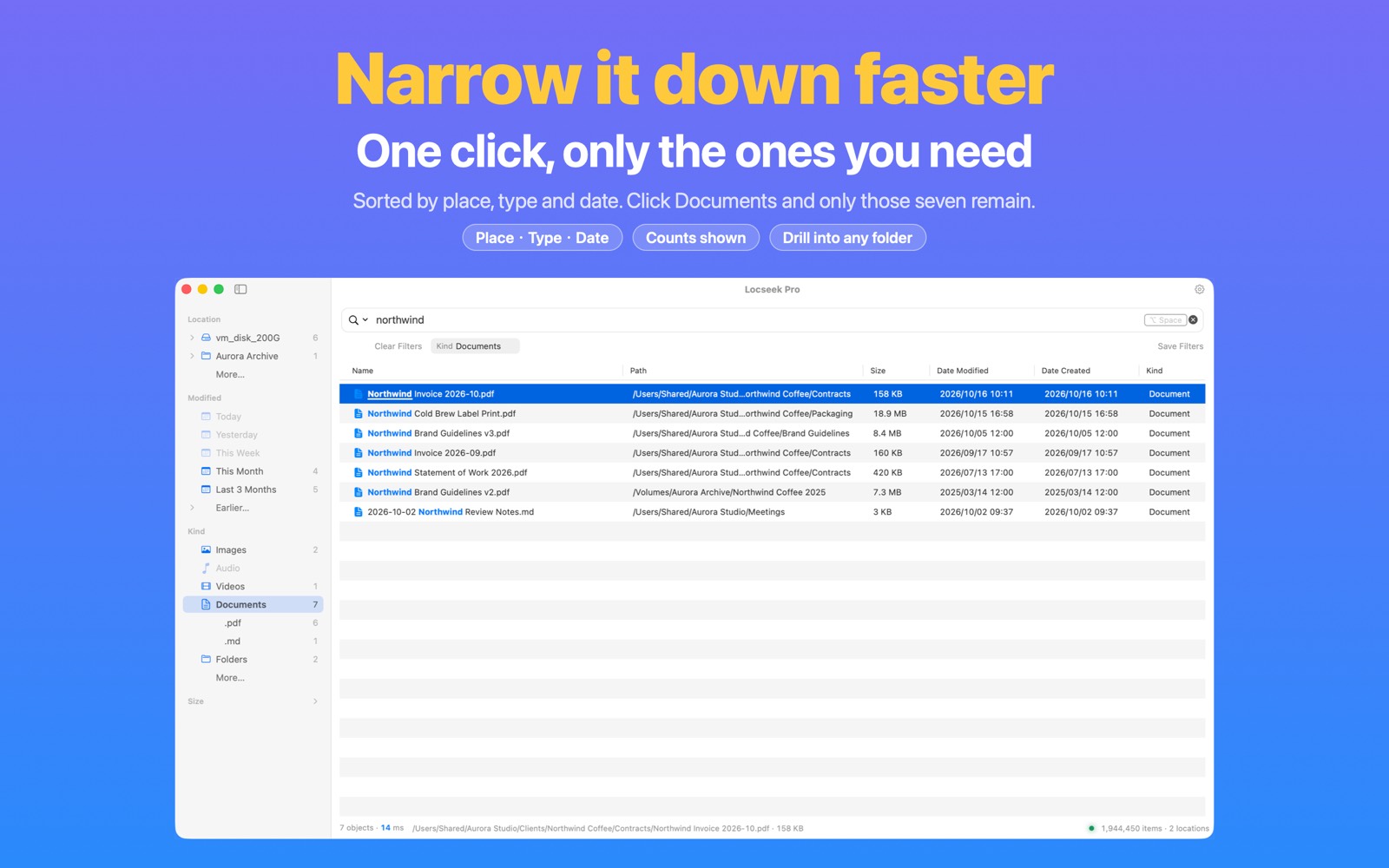
四個分組,層層下鑽
- 位置:按目錄樹逐層展開,點哪個資料夾就只看哪裡
- 類型:影像、影片、音訊、文件、資料夾……選取後還能再細分到副檔名
- 時間:今天、昨天、本週、近三個月……可在修改日期與建立時間之間切換
- 大小:從「小於 1 MB」到「大於 1 GB」
條件看得見,也撤得掉
點過的條件固定顯示在搜尋框下方,一項一項都能單獨去掉,也能一鍵「清除條件」。搜尋框裡只留你打的字,不會被寫進一串看不懂的語法。
常用的一組條件可以「儲存條件」,下次一點就回來。群組順序可以調整,用不到的組可以隱藏。
免費與 Pro PRO
免費版可以用位置分組,以及類型裡的影像和 PDF。其餘類型、時間與大小分組,以及右鍵「排除此資料夾 / 此類型 / 此範圍」屬於 Pro。
鍵盤也能操作:⌥⌘S 顯示或隱藏側邊欄,→ ← 展開或收合群組。
不用再一層層打開資料夾
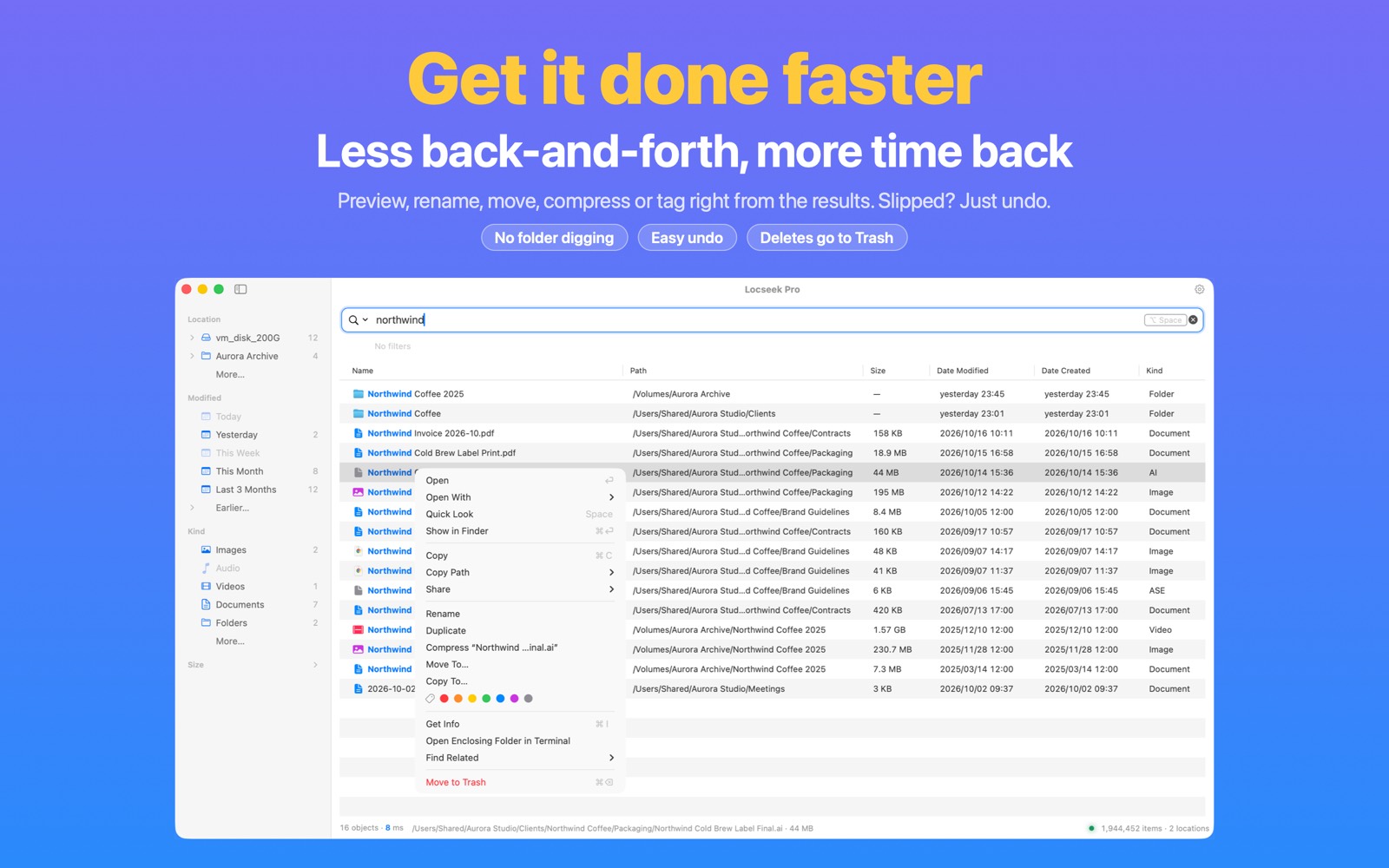
右鍵任意結果(或多選後右鍵),重新命名、移動、壓縮、加標籤都在結果裡順手辦好。辦完列表立刻更新,手一滑還能 ⌘Z 撤回。
免費版就能做
- 打開、打開方式、快速查看、在 Finder 中顯示
- 拷貝檔案,拷貝路徑或名稱,共享
- 重新命名、製作副本、顯示簡介、在終端機中打開
- 找相關的:同一資料夾、同一副檔名、同名檔案
- 移到垃圾桶(批次一次最多 10 項)
更多檔案操作與關聯查找 PRO
- 批次重新命名
- 單個或批次移動到… / 拷貝到…
- 單個或批次壓縮
- 單個或批次加入、移除 Finder 標籤
- 找同一天修改或建立的檔案
- 批次打開與移到垃圾桶不限數量
放心按下去
- 重新命名、製作副本、壓縮、移動、拷貝、標籤、移到垃圾桶都能 ⌘Z 還原
- 遇到同名檔案只會跳過、絕不覆蓋,並告訴你跳過了幾項
- 沒有「永久刪除」:刪掉的東西只進系統垃圾桶
- 搜尋只使用名稱與中繼資料,不讀取檔案內容;檔案操作由你主動發起。
從喚起到 Finder,手不離鍵盤
⌥Space 喚起
全域快速鍵隨心自定義,選單欄常駐,隨叫隨到。和別的 App 撞了,會告訴你被誰佔用,並給出能用的備選,點一下就換。
輸入 + ↑↓
結果即時收窄,方向鍵選擇,⇧ 擴展多選,⌘1–9 直接打開第幾條。
Space 預覽
系統快速查看直接打開,預覽開著時按 ↑↓ 換下一個,確認是它再打開。
⌘Return 就位
在 Finder 中顯示,或 Return 直接打開。送到即讓開。
你剛動過檔案,它已經知道
它時刻留意著你授權位置的每一次變化:新建、重新命名、移動、刪除,轉眼就能被搜到——不用手動刷新,也不用定期重建。
- 你授權的每個角落它都記得——隱藏檔案與
.app包內部預設就在範圍內 - 完成 Pro 的啟動磁碟授權與完全取用磁碟設定後,可搜尋雲盤佔位檔案的名稱,不觸發內容下載。仍可透過規則設定排除這些位置;佔位檔案會標出「尚未下載」。打開檔案時才由系統下載內容。了解搜尋範圍 →
- 位置離線了(外接硬碟拔了、NAS 斷了)不算刪除:已經記下的名稱照樣能搜到,變淡顯示並標出「未連接」;連上後自動補齊這段時間的變化
- 就算 Mac 意外重新啟動,重新打開時會校驗並復原索引,必要時自動重建
它不會為了自己的工作,打擾你的工作
一個搜尋工具最容易犯的錯,是讓你為它的索引操心。Locseek 把這些事全部收在幕後。
改了設定,這次搜尋就變
隱藏項、包內容、排除範圍、位置收窄——改完立刻作用於你眼前這次搜尋。不重掃、不重寫索引,也沒有「等設定生效」這回事。放寬回去,完整結果同樣立刻回來。
狀態欄那個數字是真的
它永遠表示「目前真正可搜的條目數」。掃描時不會歸零、不會假裝成進度條;正在建立索引或正在重建,會用明確的詞說出來,而不是讓數字自己亂跳。
索引整理通常等待空閒
索引整理通常等待空閒時進行,減少對日常操作的影響;積壓變更達到緊急門檻時也會執行。後台事件風暴先合併,再處理。
盤拔了不等於檔案沒了
外接硬碟、NAS、網路共享位置離線時,裡面檔案的名稱照樣能搜到,變淡顯示並標出「未連接」,你一眼就知道它在哪個磁碟上、要先接上哪個磁碟。不想看到它們,在設定 › 搜尋裡關掉即可。插回去或連上網路後自動恢復索引;想馬上確認,點「檢查連線」,找不到會直接告訴你。授權失效時,介面會給你「重新授權…」的入口。外接硬碟與 NAS 怎麼搜 →
順手的小東西
空搜尋框裡是最近打開的檔案,和可折疊的「高效用法」速查;⌥↓ 打開儲存過的與最近的搜尋。運算子按 Tab 補全(ex → ext:),⌫ 刪掉最後一個條件。
不用回到搜尋框
在結果列表裡直接打字,字符會自動接回搜尋框繼續輸入;選取首行再按 ↑ 就回到搜尋框。右鍵任意結果可以「在此資料夾中搜尋」,一步收窄。
當三個資料夾裝不下你的世界
免費版覆蓋桌面、文件、下載項目的任意組合。Pro 把同樣的速度與準確,從「幾個資料夾」擴展到「任意位置」。
搜尋一切位置
整個啟動磁碟、任意資料夾、外接磁碟、隨身碟、NAS 與網路共享位置——全部納入同一個即時索引。新增位置需授權;搜尋啟動磁碟中的受保護位置還需完全取用磁碟。
按條件找,批次辦完
側邊欄的類型、時間、大小一點就篩;kind:、正規表示式、大小、日期、顯式 in: 路徑查詢、排除、OR 與萬用字元隨手組合。找到後批次重新命名、移動、拷貝、壓縮、加標籤。結果上限從 1,000 條可調到 30,000 條。
個性化排序
學習式排序讓常用檔案浮上來;排除規則由你決定(含放開雲盤檔案名稱與 App 私有資料這兩類,需完全取用磁碟),側邊欄右鍵就能排除一個目錄。都可關閉、可清除。