
كل تفصيل يساعدك على
العثور على ملف بالاسم
لا شيء هنا للحشو. كل قدرة تخدم غاية واحدة: إيصالك إلى الملف أسرع.
أثناء الكتابة، بلا زر إرسال
جرّب التصفية أثناء الكتابة في العرض التفاعلي أدناه، باستخدام أسماء ملفات تجريبية.
| الاسم | المسار | الحجم | تاريخ التعديل | تاريخ الإنشاء | النوع |
|---|
↑ اكتب فيه. تصفية مباشرة لـ 10,000 اسم ملف مولّد داخل متصفحك، وليست لقطة للتطبيق.
إبراز المطابقات فورًا
كل ضغطة تضيق القائمة ويُبرز الجزء المطابق داخل اسم الملف.
البحث متاح أثناء المسح
مجلداتك اليومية قابلة للبحث قبل اكتمال الفهرس الكامل الأول. بلا انتظار.
سرعة تراها
يعرض شريط الحالة عدد النتائج وزمن البحث، في كل مرة.
سطر واحد لتضييق النتائج
إلى جانب الكلمات، صف ما تريد بدقة باستخدام العمليات. تُستكمل تلقائيًا أثناء الكتابة وتُلوّن حسب الصياغة وتظهر كشرائح فلاتر مرئية.
دقة في النسخة المجانية
- الكلمات المتعددة تعني وجوب تطابقها جميعًا؛ بلا تمييز بين حالة الأحرف
ext:pdfحسب الامتدادunder:"/Users/you/Documents/Work"يحصر النتائج في شجرة المجلد المحددة بالضبط، ولا يلتقطWork-old. يتطلب مسارًا مطلقًا؛ وأسرع طريقة لصقه كاملًا من Finderhidden:/package:للعناصر المخفية فقط أو داخل الحزم فقطtag:أحمرحسب علامة Findercode/report؛ الكلمة التي تحتوي على/تطابق جزءًا من المسار
استعلامات متقدمة PRO
kind:imageحسب النوع (صورة / فيديو / صوت / مستند / أرشيف / شيفرة / تطبيق / مجلد)size:>100mbمقارنات ونطاقاتa..bdate:today/>2026-01حسب وقت التعديل؛created:حسب وقت الإنشاءin:Projectsاحتواء المسار؛!استبعاد؛|أو؛*?محارف بديلة/^IMG_\d{4}\.jpg$/أوregex:؛ أضفcإلى الصيغة المحاطة بشرطتين مائلتين للتمييز بين حالة الأحرف
يتعلم عاداتك PRO
يرفع الترتيب المتعلَّم الملفات التي تفتحها كثيرًا، والتي تكرر فتحها من الاستعلام نفسه، إلى أعلى القائمة. ويمكن تثبيت الاستعلامات المتكررة للوصول بخطوة واحدة.
تبقى هذه البيانات على هذا الـ Mac فقط ولا تتصل بالإنترنت. عطّلها أو امسحها من الإعدادات متى شئت؛ فهي لخدمتك وليست ملكًا لنا.
نتائج كثيرة؟ نقرة على اليسار تكفي
لا صياغة لحفظها. يجمع الشريط الجانبي النتائج الحالية حسب الموقع والنوع والتاريخ والحجم، بعدد مباشر لكل صف. انقر مرة لتبقى الملفات التي تريدها فقط.
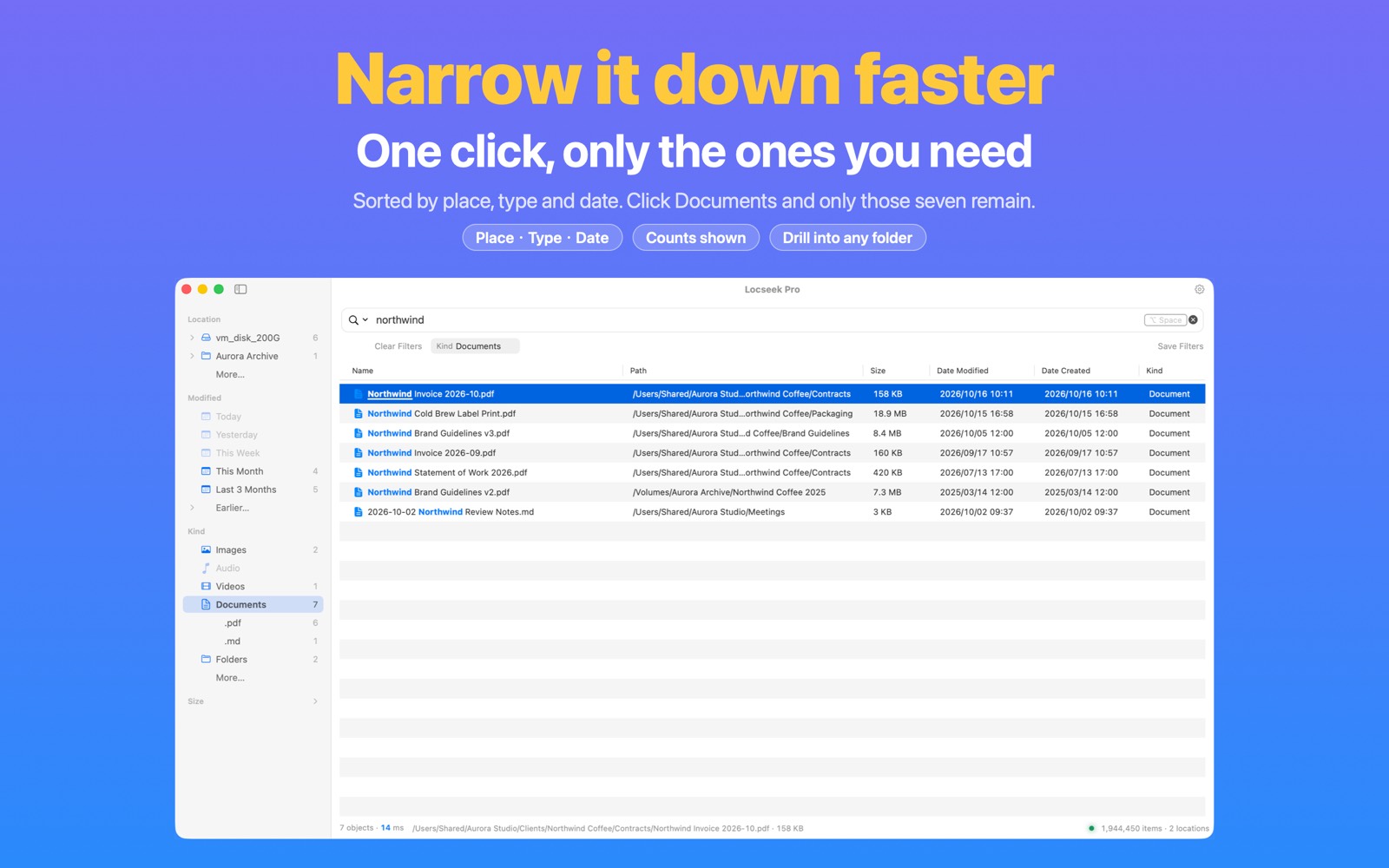
أربع مجموعات، تعمّق كما تشاء
- الموقع: شجرة مجلدات؛ وسّعها مستوى بمستوى وانقر المجلد المقصود
- النوع: صور وفيديو وصوت ومستندات ومجلدات… ثم ضيّق إلى امتداد واحد
- التاريخ: اليوم، أمس، هذا الأسبوع، آخر 3 أشهر… حسب تاريخ التعديل أو الإنشاء
- الحجم: من أقل من 1 MB إلى أكبر من 1 GB
فلاتر تراها وتزيلها
يبقى كل فلتر تنقره ظاهرًا أسفل حقل البحث، حيث تزيله منفردًا أو تضغط «مسح الفلاتر». لا يبقى في الحقل إلا ما كتبته، بلا إضافة صياغة مبهمة إليه.
احفظ مجموعة تستخدمها كثيرًا عبر «حفظ الفلاتر» واستعدها بنقرة واحدة. أعد ترتيب المجموعات أو أخفِ ما لا تستخدمه.
المجاني وPro PRO
تتضمن النسخة المجانية مجموعة الموقع والصور وPDF ضمن النوع. الأنواع الأخرى ومجموعتا التاريخ والحجم وخيارات النقر بالزر الأيمن «استثناء هذا المجلد / استثناء هذا النوع / استثناء هذا النطاق» ضمن Pro.
وبلوحة المفاتيح أيضًا: ⌥⌘S لإظهار الشريط الجانبي أو إخفائه، و → ← لتوسيع المجموعات وطيّها.
لا مزيد من التنقيب في المجلدات
انقر أي نتيجة أو تحديد متعدد بالزر الأيمن لإعادة التسمية أو النقل أو الضغط أو إضافة علامات مباشرة. تتحدث القائمة فور الانتهاء، و ⌘Z يتراجع عن الزلة.
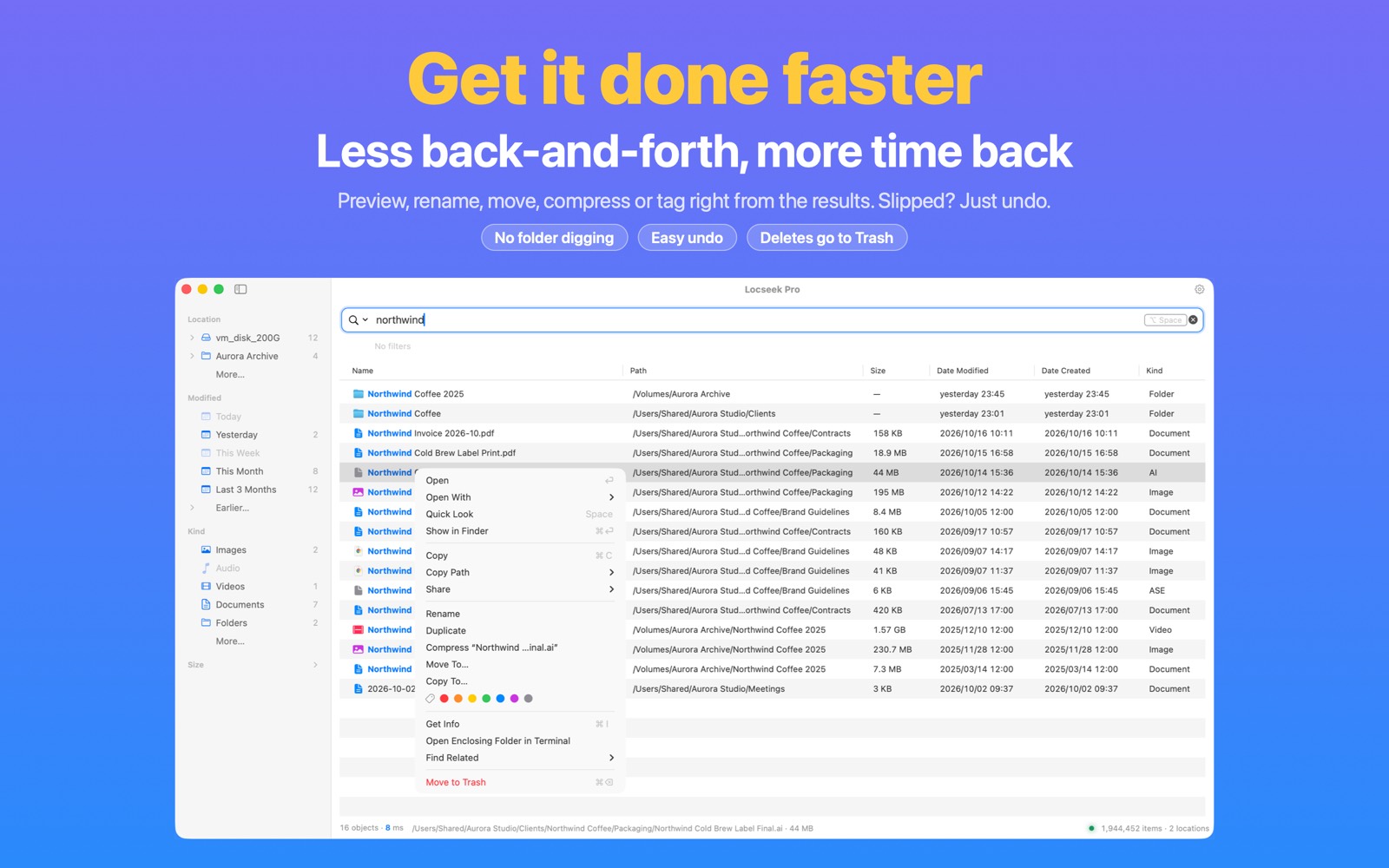
في النسخة المجانية
- فتح، فتح باستخدام، نظرة سريعة، إظهار في Finder
- نسخ الملف ومساره أو اسمه، مشاركة
- إعادة تسمية، تكرار، عرض المعلومات، فتح في الطرفية
- البحث عن الملفات ذات الصلة: المجلد نفسه أو الامتداد نفسه أو الاسم نفسه
- نقل إلى سلة المهملات (حتى 10 عناصر في المرة)
مزيد من إجراءات الملفات وعمليات البحث ذات الصلة PRO
- إعادة تسمية جماعية
- نقل إلى… / نسخ إلى… لملفات فردية أو لتحديد متعدد
- ضغط ملفات فردية أو تحديد متعدد
- إضافة علامات Finder أو إزالتها على ملفات فردية أو تحديد متعدد
- العثور على ملفات عُدّلت أو أُنشئت في اليوم نفسه
- فتح ونقل إلى سلة المهملات بلا حد لعدد العناصر
إجراءات مطمئنة
- يمكن التراجع عن إعادة التسمية والتكرار والضغط والنقل والنسخ والعلامات ونقل إلى سلة المهملات باستخدام ⌘Z
- يُتخطى تعارض الأسماء بلا استبدال، مع إخبارك بعدد العناصر المتخطاة
- لا يوجد «حذف نهائي»: كل ما يُزال يذهب إلى سلة مهملات النظام
- يعتمد البحث على الأسماء والبيانات الوصفية دون قراءة محتوى الملفات. ولا تُنفَّذ إجراءات الملفات إلا حين تختارها أنت.
من الاستدعاء إلى Finder دون ترك المفاتيح
⌥Space للاستدعاء
غيّر الاختصار العام كما تشاء. يبقى التطبيق في شريط القوائم جاهزًا متى احتجت إليه. إن كان تطبيق آخر يستخدم الاختصار، يخبرك Locseek باسمه ويقترح بدائل تعمل، مع التبديل بنقرة واحدة.
اكتب + ↑↓
تضيق النتائج فورًا؛ مفاتيح الأسهم تحدد، و ⇧ يوسع التحديد، و ⌘1–9 يفتح تلك النتيجة مباشرة.
Space للمعاينة
نظرة سريعة من النظام أمامك؛ اضغط ↑↓ أثناء فتحها للتنقل بين الملفات. تأكد أنه الملف المقصود قبل فتحه.
⌘Return للوصول
أظهره في Finder، أو Return لفتحه. يوصلك إلى الملف ثم يفسح المجال.
نقلت الملف للتو؟ لقد علم بذلك
يراقب كل تغيير في المواقع التي فوّضتها: إنشاء وإعادة تسمية ونقل وحذف، لتصبح قابلة للبحث بعد لحظات. بلا تحديث يدوي أو إعادة بناء مجدولة.
- يتذكر كل زاوية فوّضتها، بما فيها الملفات المخفية وداخل حزم
.app؛ وهي ضمن النطاق افتراضيًا - بعد تفويض قرص بدء التشغيل وإعداد «الوصول الكامل إلى القرص» في Pro، تصبح أسماء العناصر النائبة السحابية قابلة للبحث دون تنزيل محتواها. ويمكنك مع ذلك استبعاد هذه المواقع في «القواعد»؛ وتُعلّم النتائج العناصر النائبة بـ «غير مُنزَّل». ولا ينزّل النظام الملف إلا عند فتحه. اقرأ عن النطاق ←
- انقطاع موقع (فصل قرص أو تعطل NAS) لا يعني الحذف: الأسماء المفهرسة تبقى قابلة للبحث، باهتة وبعلامة «غير متصل»؛ وعند إعادة الاتصال تُلحق التغييرات تلقائيًا
- بعد إعادة تشغيل غير متوقعة، يفحص Locseek فهرسه ويستعيده، ويعيد بناءه عند الحاجة
لا يقاطع عملك ليؤدي عمله
أسهل خطأ لأداة بحث هو أن تطلب منك القلق بشأن فهرسها. يُبقي Locseek كل ذلك خلف الكواليس.
غيّر إعدادًا فيتغير هذا البحث
العناصر المخفية ومحتوى الحزم والاستثناءات وتضييق الموقع: يسري التغيير على البحث أمامك فورًا. بلا إعادة مسح أو كتابة للفهرس أو «انتظار سريان الإعدادات». خفف الإعداد مجددًا فتعود النتائج الكاملة فورًا.
العدد في شريط الحالة حقيقي
يعني دائمًا «العناصر التي يمكنك البحث فيها الآن فعلًا». لا يهبط إلى الصفر أثناء المسح ولا يتنكر كمؤشر تقدم؛ يُذكر البناء أو إعادة البناء بالكلمات بدل قفز الأرقام.
الصيانة تنتظر الخمول عادةً
عادةً ينتظر تجميع الفهرس وقت الخمول لتقليل المقاطعة. وقد يعمل أيضًا حين تبلغ التغييرات المعلّقة حدًّا عاجلًا. تُدمج عواصف أحداث الخلفية قبل المعالجة.
الفصل ليس حذفًا
عند انقطاع قرص خارجي أو NAS أو مشاركة شبكية، تبقى أسماء الملفات قابلة للبحث، باهتة وبعلامة «غير متصل» لتعرف أي قرص تعيد توصيله. لا تريد رؤيتها؟ عطّل ذلك من الإعدادات › البحث. عند الاتصال تستأنف الفهرسة وحدها؛ وللتأكد فورًا انقر «التحقق من الاتصال»، وسيُوضّح إن ظل الموقع غير موجود. إن انتهى التفويض نفسه، يظهر زر «إعادة التفويض…». البحث في الأقراص الخارجية وNAS ←
تفاصيل صغيرة تُحدث فرقًا
يعرض حقل البحث الفارغ الملفات المفتوحة مؤخرًا وورقة «نصائح» قابلة للطي؛ ⌥↓ يفتح عمليات البحث المحفوظة والأخيرة. تُستكمل العمليات عبر Tab (ex → ext:)، و ⌫ يزيل الفلتر الأخير.
بلا عودة إلى حقل البحث
اكتب أثناء تركيز قائمة النتائج فتنتقل الأحرف إلى حقل البحث. في الصف الأول، ↑ يعيدك إلى الحقل. انقر أي نتيجة بالزر الأيمن ثم «البحث في هذا المجلد» للتضييق بخطوة واحدة.
حين لا تتسع ثلاثة مجلدات لعالمك
تغطي النسخة المجانية أي مجموعة من سطح المكتب والمستندات والتنزيلات. ينقل Pro السرعة والدقة نفسيهما من «بضعة مجلدات» إلى «أي موقع».
ابحث في أي مكان
قرص البدء كاملًا وأي مجلد والأقراص الخارجية وUSB وNAS والمشاركات الشبكية، في فهرس فوري واحد. أذن بكل موقع تضيفه. كما أن البحث في المجلدات المحمية على قرص بدء التشغيل يتطلب «الوصول الكامل إلى القرص».
صفِّ بكل شيء وأنجز دفعة واحدة
كل مجموعات الشريط الجانبي، من أنواع وتواريخ وأحجام، مع kind:والتعبيرات النمطية والحجم والتاريخ واستعلامات المسار الصريحة in: والاستبعاد وOR والبدائل. ثم أعد تسمية ما وجدته أو انقله أو انسخه أو اضغطه أو أضف له علامات جماعيًا. يرتفع حد النتائج من 1,000 إلى حد قابل للضبط حتى 30,000.
الترتيب والنطاق بيدك
يرفع الترتيب المتعلَّم ملفاتك المتكررة؛ وأنت تقرر الاستثناءات، بما فيها السماح بأسماء الملفات السحابية وبيانات التطبيقات الخاصة، التي تحتاج أيضًا إلى الوصول الكامل إلى القرص، أو استبعاد مجلد من الشريط الجانبي مباشرة. يمكنك تعطيل كل ذلك ومسحه.