
ทุกรายละเอียดเพื่อ
ค้นหาไฟล์จากชื่อ
ไม่มีสิ่งใดเติมไว้เฉยๆ ทุกความสามารถมีเป้าหมายเดียว: พาคุณไปถึงไฟล์เร็วขึ้น
ขณะพิมพ์ โดยไม่ต้องกดส่ง
ลองกรองขณะพิมพ์ในการสาธิตแบบโต้ตอบด้านล่าง โดยใช้ชื่อไฟล์ตัวอย่าง
| ชื่อ | เส้นทาง | ขนาด | แก้ไข | สร้าง | ชนิด |
|---|
↑ ลองพิมพ์ได้เลย กรองชื่อไฟล์ที่สร้างขึ้น 10,000 ชื่อแบบสดในเบราว์เซอร์ ไม่ใช่ภาพหน้าจอแอป.
ไฮไลต์ส่วนที่ตรงทันที
ทุกการกดปุ่มกรองรายการให้แคบลง และส่วนที่ตรงจะสว่างขึ้นในชื่อไฟล์
ค้นหาได้ระหว่างสแกน
โฟลเดอร์ที่ใช้ประจำค้นหาได้ก่อนดัชนีเต็มครั้งแรกเสร็จ ไม่ต้องรอ
ความเร็วที่มองเห็นได้
แถบสถานะแสดงจำนวนผลลัพธ์และเวลาที่ค้นหาครั้งนี้ใช้ ทุกครั้ง
บรรทัดเดียว ผลลัพธ์แคบลง
นอกจากคำสำคัญ ใช้ตัวดำเนินการระบุสิ่งที่ต้องการอย่างแม่นยำ มีเติมอัตโนมัติขณะพิมพ์ สีตามไวยากรณ์ และแสดงเป็นชิปตัวกรอง
แม่นยำในรุ่นฟรี
- คำสำคัญหลายคำต้องตรงทุกคำ ไม่แยกตัวพิมพ์ใหญ่เล็ก
ext:pdfตามนามสกุลunder:"/Users/you/Documents/Work"จำกัดผลลัพธ์ไว้ในต้นไม้โฟลเดอร์ที่ระบุ ไม่รวมWork-oldต้องใช้เส้นทางสัมบูรณ์ วางเส้นทางเต็มจาก Finder ได้เร็วที่สุดhidden:/package:เพื่อดูเฉพาะรายการที่ซ่อนอยู่ หรือเฉพาะภายในบันเดิลtag:แดงตามแท็ก Findercode/reportคำสำคัญที่มี/จะจับคู่กับบางส่วนของเส้นทาง
คำค้นขั้นสูง PRO
kind:imageตามชนิด (image / video / audio / document / archive / code / application / folder)size:>100mbการเปรียบเทียบและช่วงa..bdate:today/>2026-01ตามเวลาแก้ไข ส่วนcreated:ตามเวลาสร้างin:Projectsเส้นทางมีคำที่ระบุ;!ยกเว้น;|หรือ;*?ไวลด์การ์ด/^IMG_\d{4}\.jpg$/หรือregex:เติมcต่อท้ายรูปแบบเครื่องหมายทับเพื่อแยกตัวพิมพ์ใหญ่เล็ก
เรียนรู้พฤติกรรมการใช้ของคุณ PRO
การจัดอันดับอัจฉริยะดันไฟล์ที่เปิดบ่อย และไฟล์ที่เปิดซ้ำจากคำค้นเดิมขึ้นด้านบน ปักหมุดคำค้นที่ใช้บ่อยเพื่อเข้าถึงในขั้นเดียวได้
ข้อมูลอยู่เฉพาะบน Mac เครื่องนี้ ไม่เชื่อมต่ออินเทอร์เน็ต ปิดหรือล้างได้ทุกเมื่อในการตั้งค่า ข้อมูลมีไว้เพื่อคุณ ไม่ใช่ของเรา
ผลลัพธ์มากไป? คลิกเดียวทางซ้าย
ไม่ต้องจำรูปแบบคำค้น แถบด้านข้างจัดกลุ่มผลลัพธ์ปัจจุบันตามตำแหน่ง ชนิด วันที่ และขนาด พร้อมจำนวนสดแต่ละแถว คลิกเดียวเหลือเฉพาะไฟล์ที่ต้องการ
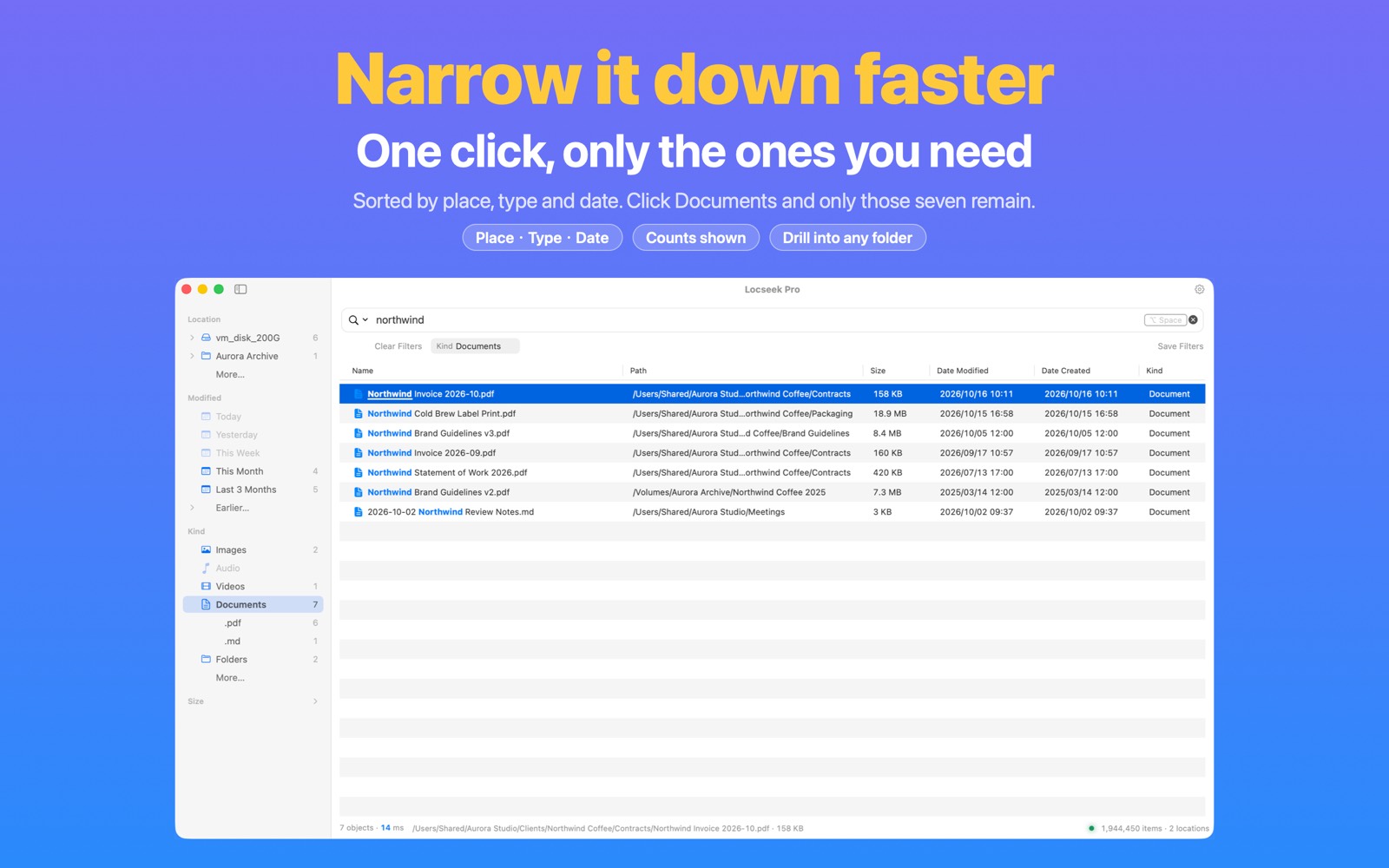
สี่กลุ่ม เจาะลึกได้ตามต้องการ
- ตำแหน่ง: ต้นไม้โฟลเดอร์ ขยายทีละระดับแล้วคลิกโฟลเดอร์ที่ต้องการ
- ชนิด: รูปภาพ วิดีโอ เสียง เอกสาร โฟลเดอร์… แล้วกรองต่อถึงนามสกุลเดียว
- วันที่: วันนี้ เมื่อวาน สัปดาห์นี้ 3 เดือนที่แล้ว… ตามวันที่แก้ไขหรือสร้าง
- ขนาด: ตั้งแต่น้อยกว่า 1 MB ถึงมากกว่า 1 GB
เห็นตัวกรอง และเอาออกได้
ตัวกรองทุกอันที่คลิกจะแสดงใต้ช่องค้นหา เอาออกทีละอันหรือกด “ล้างตัวกรอง” ได้ ช่องค้นหาเก็บเฉพาะสิ่งที่คุณพิมพ์ ไม่ใส่ไวยากรณ์ที่อ่านยากให้
บันทึกชุดที่ใช้บ่อยด้วย “บันทึกตัวกรอง” และเรียกกลับในคลิกเดียว จัดลำดับกลุ่มใหม่หรือซ่อนกลุ่มที่ไม่ใช้ได้
รุ่นฟรีและ Pro PRO
รุ่นฟรีมีกลุ่มตำแหน่ง พร้อมรูปภาพและ PDF ในชนิด ชนิดอื่น กลุ่มวันที่และขนาด รวมถึงคลิกขวา “ยกเว้นโฟลเดอร์นี้ / ยกเว้นชนิดนี้ / ยกเว้นช่วงนี้” ต้องใช้ Pro
แป้นพิมพ์ก็ใช้ได้: ⌥⌘S แสดงหรือซ่อนแถบด้านข้าง ส่วน → ← ขยายและยุบกลุ่ม
ไม่ต้องขุดหาในโฟลเดอร์อีก
คลิกขวาผลลัพธ์ใดก็ได้ (หรือเลือกหลายรายการ) เพื่อเปลี่ยนชื่อ ย้าย บีบอัด หรือใส่แท็กได้ทันที รายการอัปเดตเมื่อทำเสร็จ และ ⌘Z ช่วยย้อนความผิดพลาด
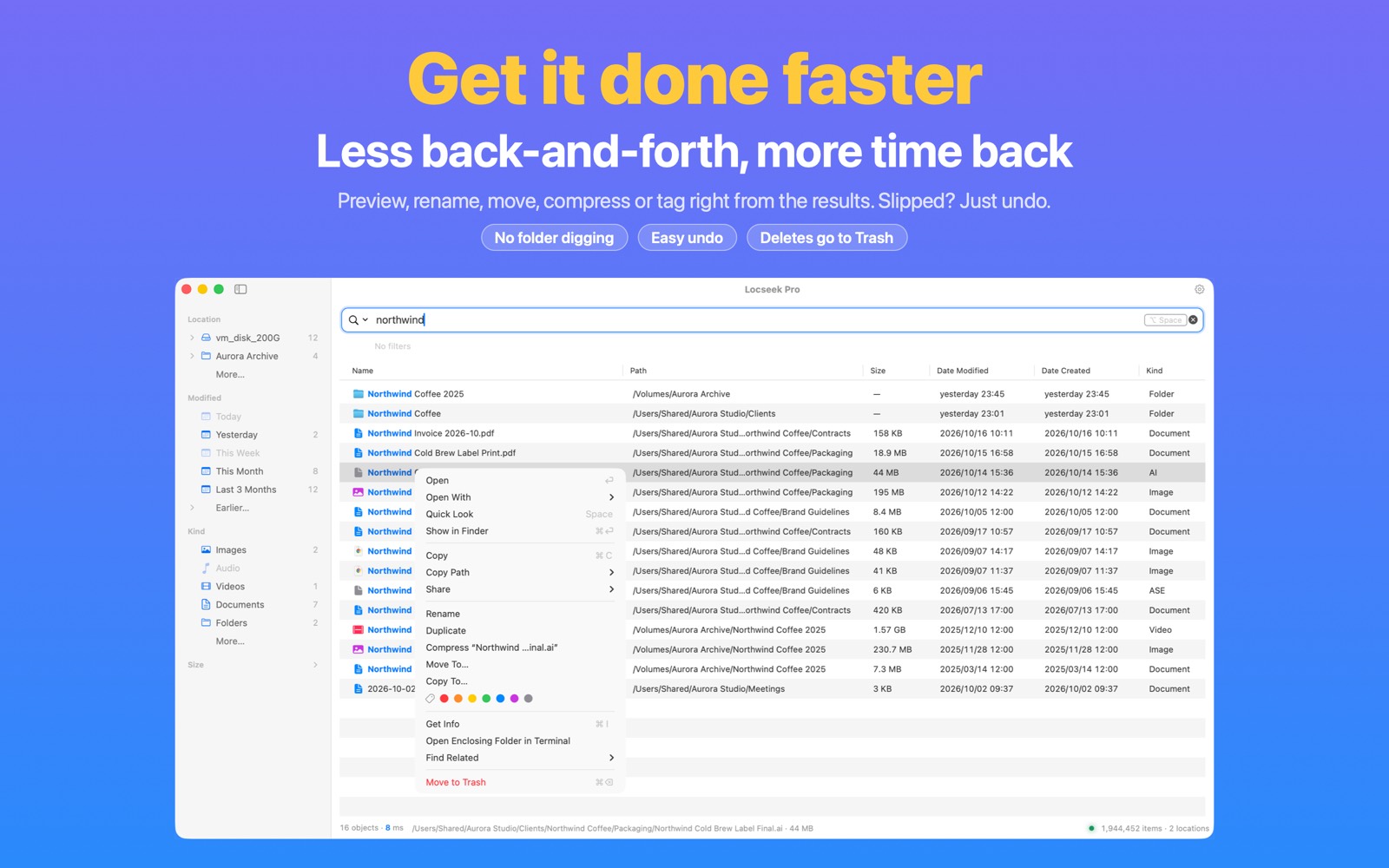
ในรุ่นฟรี
- เปิด เปิดด้วย ดูอย่างเร็ว แสดงใน Finder
- คัดลอกไฟล์ เส้นทางหรือชื่อ แชร์
- เปลี่ยนชื่อ ทำสำเนา แสดงข้อมูล เปิดในเทอร์มินัล
- หาที่เกี่ยวข้อง: โฟลเดอร์เดียวกัน นามสกุลเดียวกัน ชื่อเดียวกัน
- ย้ายไปที่ถังขยะ (ครั้งละสูงสุด 10 รายการ)
การทำงานกับไฟล์เพิ่มเติมและการค้นหาที่เกี่ยวข้อง PRO
- เปลี่ยนชื่อหลายไฟล์
- ย้ายไปที่… / คัดลอกไปที่… สำหรับไฟล์เดียวหรือหลายรายการที่เลือก
- บีบอัดไฟล์เดียวหรือหลายรายการที่เลือก
- เพิ่มหรือลบแท็ก Finder กับไฟล์เดียวหรือหลายรายการที่เลือก
- หาไฟล์ที่แก้ไขหรือสร้างวันเดียวกัน
- เปิดและย้ายไปที่ถังขยะโดยไม่จำกัดจำนวน
กดได้อย่างมั่นใจ
- เปลี่ยนชื่อ ทำสำเนา บีบอัด ย้าย คัดลอก แท็ก และย้ายไปที่ถังขยะ เลิกทำได้ด้วย ⌘Z
- ชื่อซ้ำจะข้าม ไม่เขียนทับ พร้อมแจ้งจำนวนที่ข้าม
- ไม่มี “ลบถาวร” สิ่งที่เอาออกจะไปยังถังขยะระบบ
- การค้นหาใช้ชื่อและเมทาดาทา โดยไม่อ่านเนื้อหาไฟล์ การทำงานกับไฟล์จะเกิดขึ้นเมื่อคุณเลือกเท่านั้น
จากเรียกแอปถึง Finder โดยไม่ละมือจากปุ่ม
⌥Space เพื่อเรียกแอป
ตั้งปุ่มลัดส่วนกลางใหม่ได้ตามต้องการ แอปอยู่ในแถบเมนูพร้อมเสมอ หากแอปอื่นใช้ชุดปุ่มนั้นแล้ว Locseek จะบอกชื่อและเสนอทางเลือกที่ใช้ได้ เปลี่ยนด้วยคลิกเดียว
พิมพ์ + ↑↓
ผลลัพธ์แคบลงทันที ปุ่มลูกศรเลือกไฟล์ ⇧ ขยายการเลือก ⌘1–9 เปิดผลลัพธ์นั้นโดยตรง
Space เพื่อดูตัวอย่าง
ดูอย่างเร็ว ของระบบอยู่ตรงนั้น กด ↑↓ ขณะเปิดเพื่อไล่ดูไฟล์ ตรวจให้แน่ใจก่อนเปิด
⌘Return เพื่อไปถึงไฟล์
แสดงใน Finder หรือ Return เพื่อเปิด ส่งคุณถึงไฟล์แล้วหลีกทาง
เพิ่งย้ายไฟล์ แอปก็รู้แล้ว
ติดตามทุกการเปลี่ยนแปลงในตำแหน่งที่อนุญาต: สร้าง เปลี่ยนชื่อ ย้าย ลบ ค้นหาได้ในเวลาไม่นาน ไม่ต้องรีเฟรชเอง ไม่ต้องสร้างใหม่ตามตาราง
- จดจำทุกมุมที่อนุญาต ไฟล์ที่ซ่อนอยู่และภายในบันเดิล
.appนั้น อยู่ในขอบเขตโดยค่าเริ่มต้น - หลังตั้งค่าการอนุญาตดิสก์เริ่มต้นและการเข้าถึงดิสก์แบบเต็มใน Pro ชื่อไฟล์ตัวแทนบนคลาวด์จะค้นหาได้ โดยไม่ดาวน์โหลดเนื้อหา คุณยังยกเว้นตำแหน่งเหล่านี้ได้ในกฎ ผลลัพธ์ระบุ “ยังไม่ได้ดาวน์โหลด” ระบบจะดาวน์โหลดไฟล์เมื่อคุณเปิดเท่านั้น อ่านเรื่องขอบเขต →
- ตำแหน่งออฟไลน์ (ถอดไดรฟ์ NAS หยุด) ไม่ใช่การลบ ชื่อที่จัดทำดัชนีแล้ว ยังค้นหาได้แสดงจางพร้อม “ไม่ได้เชื่อมต่อ” เมื่อเชื่อมต่อใหม่จะติดตามการเปลี่ยนแปลงระหว่างนั้นอัตโนมัติ
- หลังรีสตาร์ตโดยไม่คาดคิด Locseek จะตรวจสอบและกู้คืนดัชนี และสร้างใหม่เมื่อจำเป็น
ไม่ขัดจังหวะงานคุณเพื่อทำงานของแอป
ความผิดพลาดที่เครื่องมือค้นหาทำได้ง่ายที่สุดคือให้คุณต้องกังวลเรื่องดัชนี Locseek เก็บทั้งหมดไว้เบื้องหลัง
เปลี่ยนการตั้งค่า การค้นหาก็เปลี่ยน
รายการที่ซ่อน เนื้อหาแพ็กเกจ การยกเว้น การจำกัดตำแหน่ง ทุกอย่างมีผลกับคำค้นตรงหน้าทันที ไม่สแกนใหม่ ไม่เขียนดัชนีใหม่ ไม่ต้อง “รอให้การตั้งค่ามีผล” ผ่อนเงื่อนไขแล้วผลลัพธ์ครบจะกลับมาทันที
ตัวเลขในแถบสถานะคือของจริง
หมายถึง “รายการที่ค้นหาได้จริงตอนนี้” เสมอ ไม่ลดเหลือศูนย์ขณะสแกนหรือทำตัวเป็นแถบความคืบหน้า การสร้างหรือสร้างใหม่จะบอกเป็นข้อความ ไม่ให้ตัวเลขกระโดด
การจัดระเบียบมักรอช่วงที่คุณว่าง
โดยปกติการรวมดัชนีจะรอช่วงว่างเพื่อลดการรบกวน แต่อาจทำงานเมื่อการเปลี่ยนแปลงที่ค้างอยู่ถึงเกณฑ์เร่งด่วนด้วย เหตุการณ์เบื้องหลังจำนวนมากจะถูกรวมกันก่อนประมวลผล
ถอดไดรฟ์ไม่ใช่ลบไฟล์
เมื่อไดรฟ์ภายนอก NAS หรือโฟลเดอร์แชร์เครือข่ายออฟไลน์ ชื่อไฟล์ยังค้นหาได้ แสดงจางพร้อม “ไม่ได้เชื่อมต่อ” เพื่อบอกว่าควรเสียบไดรฟ์ไหน หากไม่อยากเห็น ให้ปิดที่ การตั้งค่า › ค้นหา เชื่อมต่อใหม่แล้วดัชนีทำงานต่อเอง หากต้องการยืนยันทันที คลิก “ตรวจสอบการเชื่อมต่อ” จะแจ้งชัดหากยังหาไม่พบ หากสิทธิ์หมดอายุจะมีปุ่ม “อนุญาตใหม่…” ค้นหาไดรฟ์ภายนอกและ NAS →
ความสะดวกเล็กๆ ที่รวมกันเป็นเรื่องใหญ่
ช่องค้นหาว่างแสดงไฟล์ที่เปิดล่าสุดและคู่มือย่อ “เคล็ดลับ” ที่ยุบได้ ⌥↓ เปิดการค้นหาที่บันทึกไว้และล่าสุด เติมตัวดำเนินการด้วย Tab (ex → ext:) และ ⌫ เอาตัวกรองสุดท้ายออก
ไม่ต้องกลับไปช่องค้นหา
พิมพ์ขณะโฟกัสรายการผลลัพธ์ อักขระจะกลับไปช่องค้นหา บนแถวแรก ↑ จะกลับไปช่องค้นหา คลิกขวาผลลัพธ์เพื่อ “ค้นหาในโฟลเดอร์นี้” และจำกัดขอบเขตในขั้นเดียว
เมื่อสามโฟลเดอร์ไม่พอสำหรับโลกของคุณ
รุ่นฟรีครอบคลุมเดสก์ท็อป เอกสาร และดาวน์โหลดร่วมกันได้ Pro นำความเร็วและความแม่นยำเดิมจาก “ไม่กี่โฟลเดอร์” สู่ “ทุกตำแหน่ง”
ค้นหาได้ทุกที่
ดิสก์เริ่มต้นระบบทั้งหมด โฟลเดอร์ใดก็ได้ ไดรฟ์ภายนอก แฟลชไดรฟ์ USB, NAS และโฟลเดอร์แชร์เครือข่าย ในดัชนีค้นหาทันทีเดียว อนุญาตแต่ละตำแหน่งที่เพิ่ม และการค้นหาโฟลเดอร์ที่ได้รับการป้องกันบนดิสก์เริ่มต้นต้องใช้การเข้าถึงดิสก์แบบเต็มด้วย
กรองได้ทุกแบบ จัดการเป็นชุด
ทุกกลุ่มแถบด้านข้าง ได้แก่ ชนิด วันที่ ขนาด พร้อม kind:, regex, ขนาด วันที่ คำค้นเส้นทางแบบระบุ in: การยกเว้น OR และไวลด์การ์ด จากนั้นเปลี่ยนชื่อ ย้าย คัดลอก บีบอัด หรือใส่แท็กหลายไฟล์ ตั้งจำนวนผลลัพธ์จาก 1,000 ได้ถึง 30,000
อันดับและขอบเขต คุณกำหนดเอง
การจัดอันดับอัจฉริยะดันไฟล์ที่ใช้บ่อย คุณกำหนดสิ่งที่ยกเว้น รวมถึงอนุญาตชื่อไฟล์คลาวด์และข้อมูลส่วนตัวของแอป ซึ่งต้องใช้การเข้าถึงดิสก์แบบเต็มเพิ่ม หรือยกเว้นโฟลเดอร์จากแถบด้านข้างโดยตรง ปิดและล้างทั้งหมดได้