
Cada detalle para
encontrar un archivo por su nombre
Nada sobra. Cada función persigue lo mismo: llevarte antes a ese archivo.
Mientras escribes, sin botón de enviar
Prueba a filtrar mientras escribes en la demostración interactiva de abajo, con nombres de archivo de ejemplo.
| Nombre | Ruta | Tamaño | Modificado | Creado | Tipo |
|---|
↑ Escribe aquí. Filtra 10.000 nombres generados en tu navegador: no es una captura de la app.
Las coincidencias se resaltan al instante
Cada pulsación acota la lista y resalta el fragmento coincidente dentro del nombre.
Busca durante el escaneo
Puedes buscar en tus carpetas habituales antes de que termine el primer índice completo. Sin esperar.
Velocidad a la vista
La barra de estado muestra el número de resultados y la duración de cada búsqueda, siempre.
Una línea para acotar resultados
Además de palabras, describe lo que buscas con operadores. Se autocompletan al escribir, tienen colores de sintaxis y aparecen como fichas de filtro.
Precisión en la versión gratuita
- Varias palabras deben coincidir todas; sin distinguir mayúsculas
ext:pdfpor extensiónunder:"/Users/you/Documents/Work"limita los resultados a un árbol de carpetas exacto, sin incluir nuncaWork-old. Necesita una ruta absoluta: lo más rápido es pegar la ruta completa desde el Finderhidden:/package:para ver solo elementos ocultos o el interior de paquetestag:Rojopor etiqueta del Findercode/report: una palabra con una/coincide con un fragmento de ruta
Consultas avanzadas PRO
kind:imagepor tipo (imagen / vídeo / audio / documento / archivo comprimido / código / aplicación / carpeta)size:>100mbcomparaciones e intervalosa..bdate:today/>2026-01por fecha de modificación;created:por fecha de creaciónin:Projectsla ruta contiene;!excluir;|o;*?comodines/^IMG_\d{4}\.jpg$/oregex:; añadeca la forma con barras para distinguir mayúsculas
Aprende tus hábitos PRO
La clasificación aprendida sube los archivos que abres a menudo, y los que abres repetidamente con la misma consulta. Puedes fijar consultas frecuentes para acceder en un paso.
Estos datos se quedan en tu Mac y nunca salen a internet. Desactívalos o bórralos en Ajustes cuando quieras: están a tu servicio, no nos pertenecen.
¿Demasiados resultados? Un clic a la izquierda
Sin memorizar sintaxis. La barra lateral agrupa los resultados actuales por ubicación, tipo, fecha y tamaño, con recuentos en directo. Un clic deja solo los archivos que buscas.
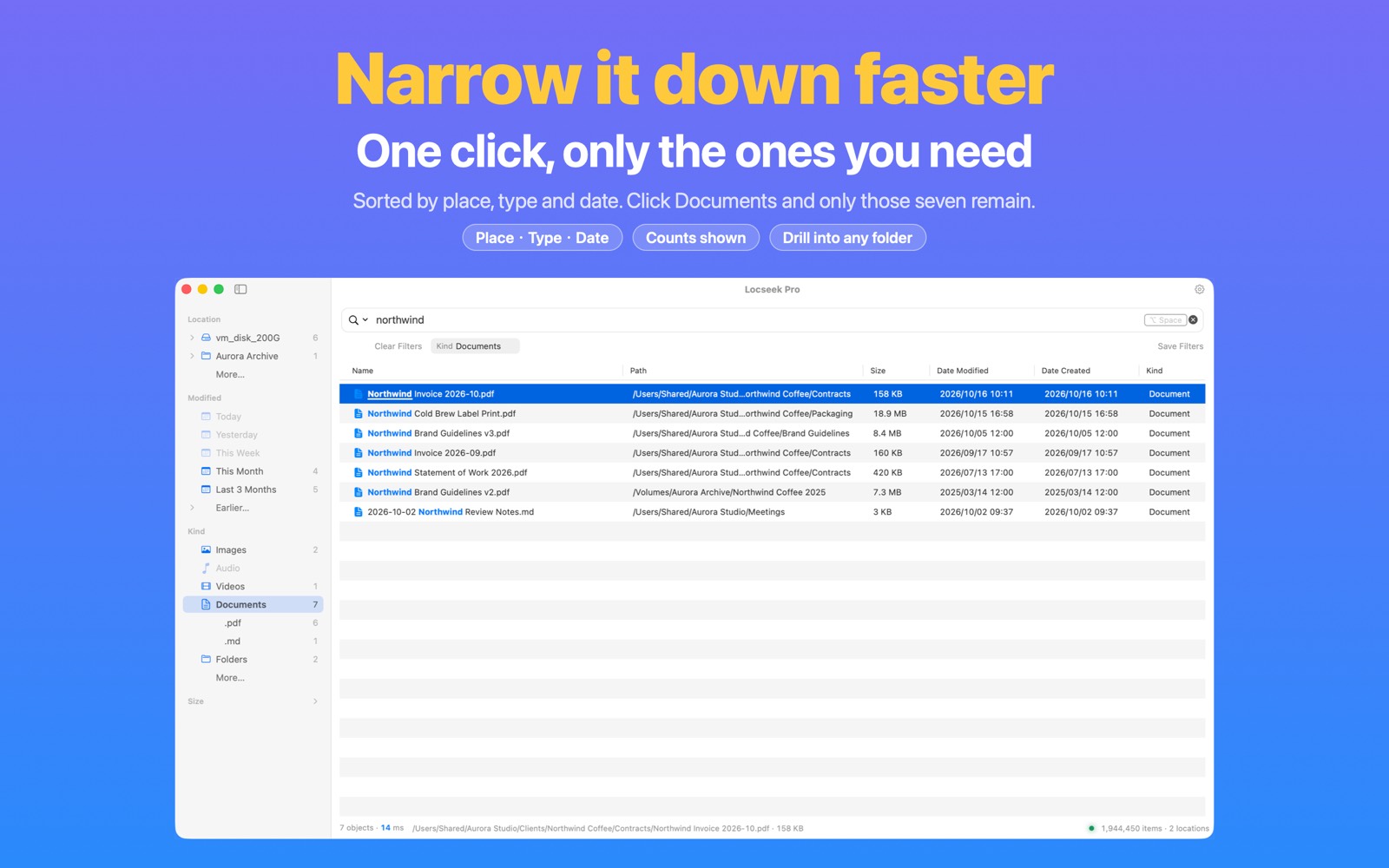
Cuatro grupos para profundizar cuanto quieras
- Ubicación: un árbol de carpetas; expande cada nivel y selecciona la carpeta
- Tipo: imágenes, vídeos, audio, documentos, carpetas… y luego una extensión concreta
- Fecha: Hoy, Ayer, Esta semana, Últimos 3 meses… por modificación o creación
- Tamaño: desde Menos de 1 MB hasta Más de 1 GB
Filtros visibles que puedes quitar
Cada filtro permanece bajo el buscador: quítalo individualmente o pulsa «Borrar filtros». El buscador conserva solo lo que has escrito, sin añadir sintaxis críptica.
Guarda conjuntos frecuentes con «Guardar filtros» y recupéralos con un clic. Reordena los grupos u oculta los que no uses.
Gratis y Pro PRO
Gratis incluye Ubicación e Imágenes y PDF en Tipo. Los demás tipos, Fecha, Tamaño y «Excluir carpeta / tipo / rango» del menú contextual son Pro.
También con teclado: ⌥⌘S muestra u oculta la barra lateral, → ← expanden y contraen grupos.
Sin rebuscar entre carpetas
Haz clic derecho en un resultado o selección múltiple para renombrar, mover, comprimir o etiquetar. La lista se actualiza al terminar y ⌘Z deshace un error.
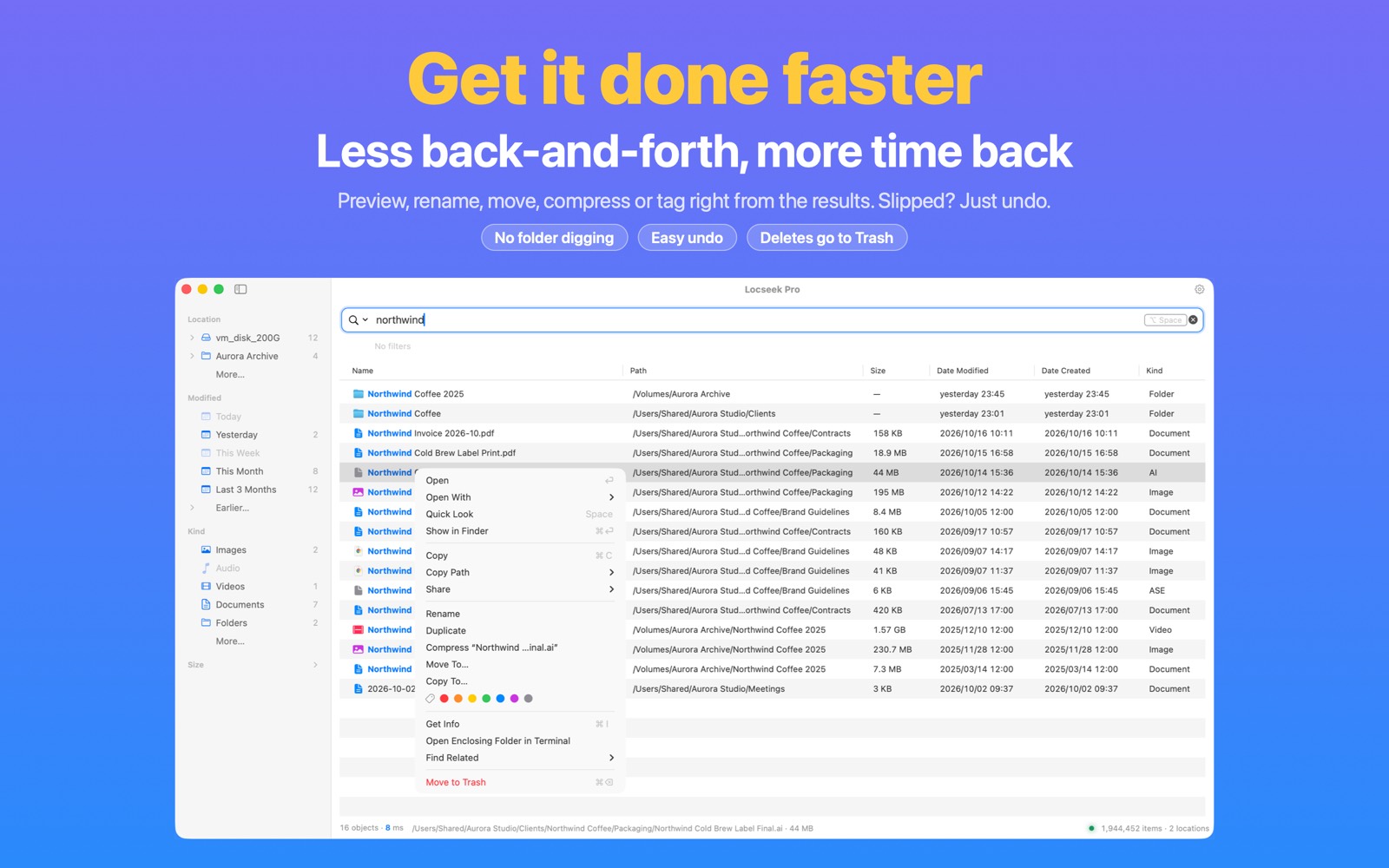
En la versión gratuita
- Abrir, Abrir con, Vista Rápida, Mostrar en el Finder
- Copiar el archivo, su ruta o nombre, Compartir
- Cambiar nombre, Duplicar, Obtener información, Abrir en Terminal
- Buscar relacionados: misma carpeta, extensión o nombre
- Mover a la Papelera (hasta 10 elementos cada vez)
Más acciones con archivos y búsquedas relacionadas PRO
- Renombrado en lote
- Mover a… / Copiar a… para archivos individuales o selecciones
- Comprimir archivos individuales o selecciones
- Añadir o quitar etiquetas del Finder en archivos individuales o selecciones
- Buscar archivos modificados o creados el mismo día
- Abrir y Mover a la Papelera sin límite de elementos
Pulsa con tranquilidad
- Renombrar, duplicar, comprimir, mover, copiar, etiquetar y mover a la Papelera se pueden deshacer con ⌘Z
- Los nombres coincidentes se omiten, nunca se sobrescriben; se indica cuántos se omitieron
- No existe «eliminar permanentemente»: todo va a la Papelera del sistema
- La búsqueda usa nombres y metadatos sin leer el contenido de los archivos. Las acciones sobre archivos solo se ejecutan cuando tú las eliges.
Del atajo al Finder sin soltar el teclado
⌥Space para abrir
Asigna el atajo global que quieras. Vive en la barra de menús, siempre listo. Si otra app ya usa la combinación, Locseek te dice cuál y ofrece alternativas válidas que puedes activar con un clic.
Escribe + ↑↓
Los resultados se acotan al instante; las flechas seleccionan, ⇧ amplía la selección, ⌘1–9 abre ese resultado directamente.
Space para previsualizar
Vista Rápida del sistema, ahí mismo: pulsa ↑↓ mientras está abierta para recorrer los archivos. Confirma que es el correcto antes de abrirlo.
⌘Return para llegar
Muéstralo en el Finder, o Return para abrirlo. Te lleva y se aparta.
Acabas de mover el archivo: ya lo sabe
Observa todos los cambios de las ubicaciones autorizadas: creación, renombrado, movimiento y borrado, disponibles poco después. Sin actualizar manualmente ni reconstrucciones programadas.
- Recuerda cada rincón autorizado: los archivos ocultos y el interior de paquetes
.appestán incluidos por defecto - Tras autorizar el disco de inicio y configurar Acceso total al disco en Pro, los nombres de los marcadores en la nube se pueden buscar sin descargar su contenido. Puedes seguir excluyendo estas ubicaciones en Reglas; los resultados marcan los marcadores como «No descargado». El sistema descarga un archivo solo cuando lo abres. Más sobre el alcance →
- Desconectar una ubicación (disco externo o NAS caído) no equivale a borrarla: los nombres ya indexados siguen disponibles, atenuados y marcados como «No conectada»; al reconectar se recogen los cambios automáticamente
- Tras un reinicio inesperado, Locseek comprueba y recupera su índice, reconstruyéndolo si hace falta
No interrumpe tu trabajo para hacer el suyo
El error más fácil de un buscador es obligarte a preocuparte por el índice. Locseek lo mantiene entre bastidores.
Cambia un ajuste y cambia esta búsqueda
Elementos ocultos, contenido de paquetes, exclusiones, ubicación: los cambios se aplican al instante a la búsqueda actual. Sin escanear de nuevo, reescribir el índice ni esperar. Al relajar un ajuste, vuelven todos los resultados.
El número de la barra de estado es real
Siempre significa «elementos en los que puedes buscar ahora». No cae a cero durante un escaneo ni simula una barra de progreso; la creación o reconstrucción se expresa con palabras, sin hacer bailar las cifras.
El mantenimiento suele esperar a que estés inactivo
La consolidación del índice normalmente espera a que estés inactivo para interrumpir menos. También puede ejecutarse cuando los cambios pendientes alcanzan un umbral urgente. Las ráfagas de eventos en segundo plano se combinan antes de procesarse.
Desconectado no significa borrado
Si un disco externo, NAS o recurso de red se desconecta, sus nombres siguen disponibles, atenuados y con «No conectada», para saber qué disco conectar. Puedes ocultarlos en Ajustes › Búsqueda. Al reconectar se reanuda la indexación; pulsa «Comprobar conexión» para confirmar de inmediato y ver si aún no se encuentra. Si ha caducado la autorización, aparece «Reautorizar…». Buscar en discos externos y NAS →
Pequeñas comodidades que suman
El buscador vacío muestra archivos abiertos recientemente y una guía plegable de «Consejos»; ⌥↓ abre búsquedas guardadas y recientes. Los operadores se completan con Tab (ex → ext:), y ⌫ quita el último filtro.
Sin volver al buscador
Escribe con el foco en la lista y los caracteres pasan al buscador. En la primera fila, ↑ vuelve al campo. Clic derecho en un resultado y «Buscar en esta carpeta» para acotar en un paso.
Cuando tres carpetas se quedan pequeñas
Gratis cubre cualquier combinación de Escritorio, Documentos y Descargas. Pro lleva la misma velocidad y precisión de «unas carpetas» a «cualquier ubicación».
Busca en cualquier lugar
Todo el disco de inicio, cualquier carpeta, discos externos, USB, NAS y recursos de red en un único índice instantáneo. Autoriza cada ubicación que añadas. Buscar en carpetas protegidas del disco de inicio también requiere Acceso total al disco.
Filtra por todo, actúa en lote
Todos los grupos laterales —tipos, fechas y tamaños— más kind:, expresiones regulares, tamaño, fecha, consultas de ruta explícitas con in:, exclusiones, OR y comodines. Después renombra, mueve, copia, comprime o etiqueta en lote. El límite pasa de 1000 a un máximo configurable de 30.000.
Tú decides el orden y el alcance
La clasificación aprendida sube los archivos frecuentes; tú decides las exclusiones, incluyendo permitir nombres en la nube y datos privados de apps, que además requieren Acceso total al disco, o excluir carpetas desde la barra lateral. Todo se puede desactivar y borrar.