
Każdy szczegół, który pomaga
znaleźć plik po nazwie
Nic tu nie jest wypełniaczem. Każda funkcja służy temu samemu: szybszemu dotarciu do pliku.
Podczas pisania, bez zatwierdzania
Wypróbuj filtrowanie podczas pisania w interaktywnym demo poniżej, na przykładowych nazwach plików.
| Nazwa | Ścieżka | Rozmiar | Zmodyfikowano | Utworzono | Rodzaj |
|---|
↑ Wpisz coś. Filtrowanie 10,000 wygenerowanych nazw plików w przeglądarce na żywo — nie jest zrzutem ekranu aplikacji.
Dopasowania od razu podświetlone
Każdy klawisz zawęża listę, a pasujący fragment rozświetla się w nazwie pliku.
Wyszukiwanie podczas skanowania
Codzienne foldery można przeszukiwać jeszcze przed ukończeniem pierwszego pełnego indeksu. Bez czekania.
Widoczna szybkość
Pasek stanu pokazuje liczbę wyników i czas tego wyszukiwania — za każdym razem.
Jedna linia zawęża wyniki
Poza słowami kluczowymi możesz opisać potrzebny plik operatorami. Uzupełniają się podczas pisania, mają kolorowanie składni i pojawiają się jako wizualne etykiety filtrów.
Precyzja w wersji bezpłatnej
- Wiele słów musi pasować jednocześnie; bez rozróżniania wielkości liter
ext:pdfwedług rozszerzeniaunder:"/Users/you/Documents/Work"ogranicza wyniki do jednego konkretnego drzewa folderów, nigdy nie obejmującWork-old. Wymaga ścieżki bezwzględnej — najszybciej wkleić pełną ścieżkę z Finderahidden:/package:aby szukać wyłącznie ukrytych elementów lub wewnątrz pakietówtag:Czerwonywedług tagu Finderacode/report— słowo kluczowe ze znakiem/dopasowuje fragment ścieżki
Zaawansowane zapytania PRO
kind:imagewedług rodzaju (obraz / wideo / audio / dokument / archiwum / kod / aplikacja / folder)size:>100mbporównania i zakresya..bdate:today/>2026-01według czasu modyfikacji;created:według czasu utworzeniain:Projectsścieżka zawiera;!wyklucz;|lub;*?symbole wieloznaczne/^IMG_\d{4}\.jpg$/lubregex:; dopiszcdo zapisu z ukośnikami, aby rozróżniać wielkość liter
Uczy się Twoich zwyczajów PRO
Uczone sortowanie przesuwa wyżej często otwierane pliki — także te wielokrotnie otwierane z tego samego zapytania. Częste zapytania możesz przypiąć, by przywołać je jednym krokiem.
Te dane są tylko na tym Macu i nigdy nie trafiają do sieci. W każdej chwili wyłącz lub usuń je w Ustawieniach — służą Tobie, nie należą do nas.
Za dużo wyników? Kliknij po lewej
Bez zapamiętywania składni. Panel boczny grupuje bieżące wyniki według lokalizacji, rodzaju, daty i rozmiaru, każdy wiersz z bieżącym licznikiem. Jedno kliknięcie zostawia potrzebne pliki.
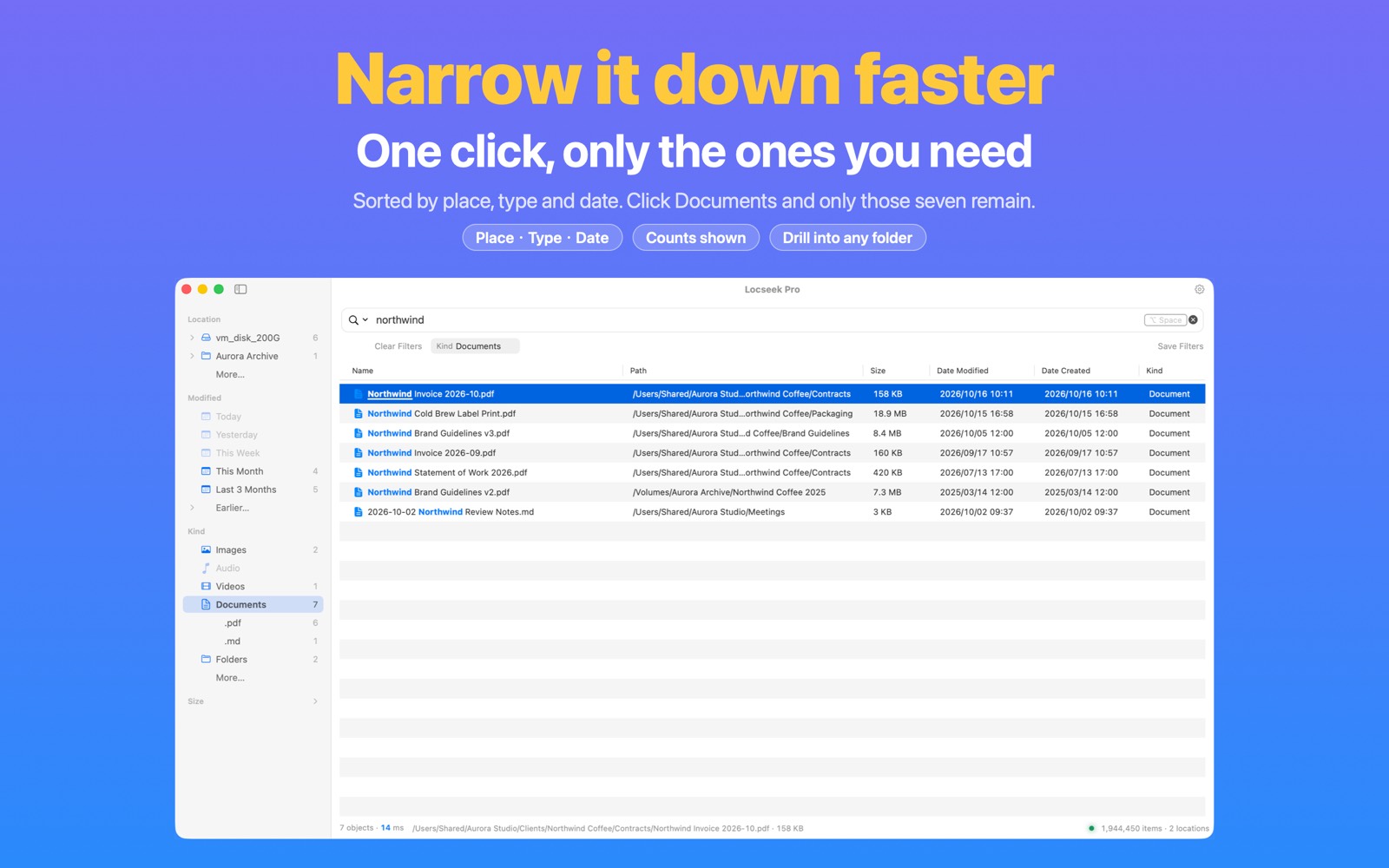
Cztery grupy, dowolna głębokość
- Lokalizacja: drzewo folderów — rozwijaj poziom po poziomie i kliknij wybrany folder
- Rodzaj: obrazy, wideo, audio, dokumenty, foldery… potem zawęź do jednego rozszerzenia
- Data: Dzisiaj, Wczoraj, Ten tydzień, Ostatnie 3 miesiące… według daty modyfikacji lub utworzenia
- Rozmiar: od Poniżej 1 MB do Powyżej 1 GB
Widoczne filtry, które można usunąć
Każdy kliknięty filtr pozostaje pod polem wyszukiwania; usuń go pojedynczo lub wybierz „Wyczyść filtry”. Pole zachowuje tylko Twój tekst — bez dopisywania zagadkowej składni.
Zapisz częsty zestaw przez „Zapisz filtry” i przywróć go jednym kliknięciem. Zmień kolejność grup lub ukryj nieużywane.
Bezpłatna i Pro PRO
Wersja bezpłatna daje grupę Lokalizacja oraz Obrazy i PDF w grupie Rodzaj. Inne rodzaje, grupy Data i Rozmiar oraz „Wyklucz folder / typ / zakres” w menu kontekstowym wymagają Pro.
Także klawiaturą: ⌥⌘S pokazuje lub ukrywa panel boczny, → ← rozwija i zwija grupy.
Koniec przekopywania folderów
Kliknij prawym przyciskiem dowolny wynik lub zaznaczenie, by zmienić nazwę, przenieść, skompresować lub dodać tag. Lista od razu się aktualizuje, a ⌘Z cofa pomyłkę.
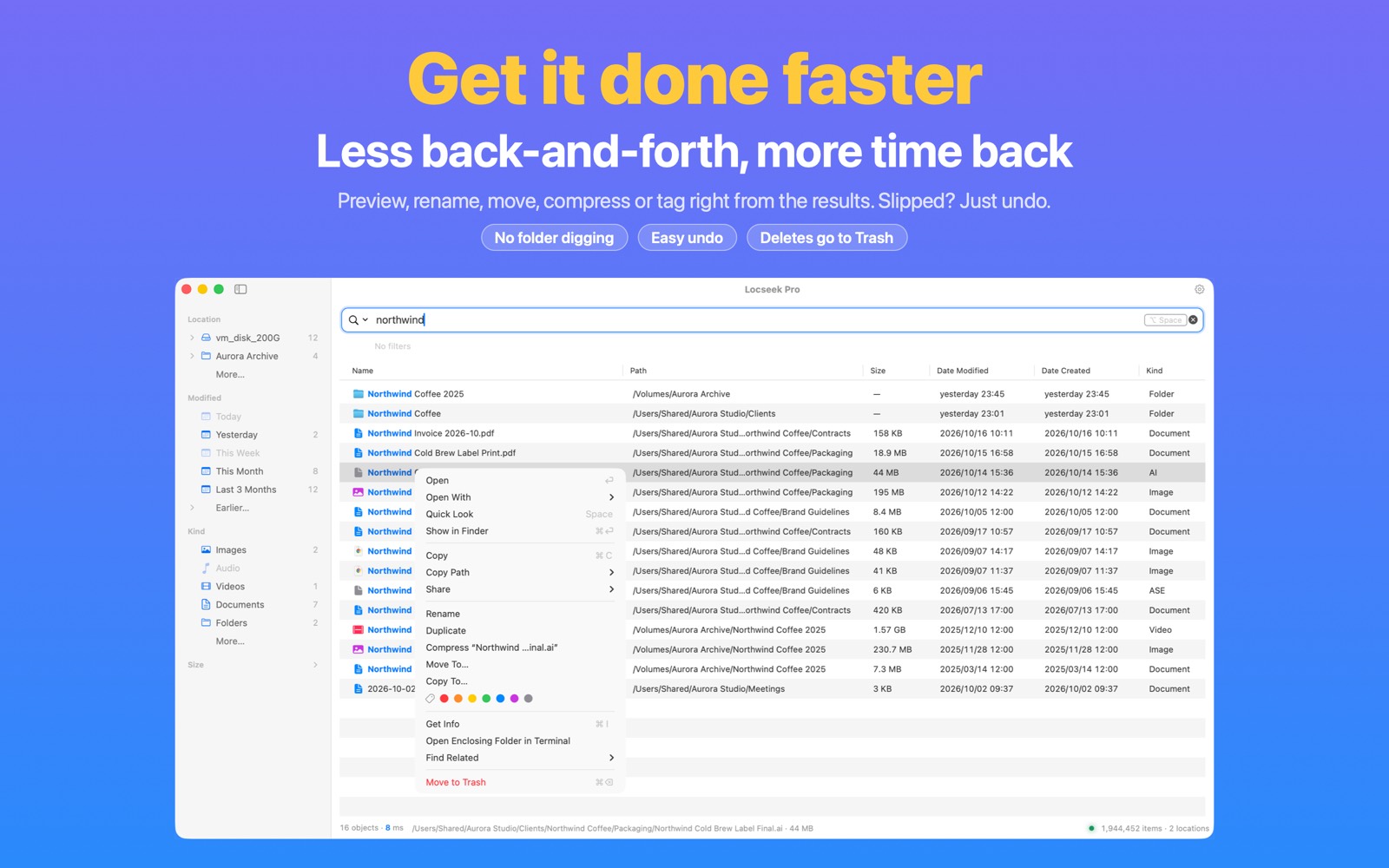
W wersji bezpłatnej
- Otwórz, Otwórz w, Szybki podgląd, Pokaż w Finderze
- Kopiowanie pliku, ścieżki lub nazwy, Udostępnij
- Zmień nazwę, Duplikuj, Pokaż informacje, Otwórz w Terminalu
- Znajdź powiązane: ten sam folder, rozszerzenie, nazwa
- Przenieś do Kosza (do 10 elementów naraz)
Więcej działań na plikach i wyszukiwanie powiązanych PRO
- Zbiorcza zmiana nazw
- Przenieś do… / Kopiuj do… dla pojedynczych plików lub zaznaczeń
- Kompresuj pojedyncze pliki lub zaznaczenia
- Dodawanie i usuwanie tagów Findera dla pojedynczych plików lub zaznaczeń
- Wyszukiwanie plików zmodyfikowanych lub utworzonych tego samego dnia
- Otwórz i Przenieś do Kosza bez limitu elementów
Bezpieczne działania
- Zmianę nazw, powielanie, kompresowanie, przenoszenie, kopiowanie, tagi i Przenieś do Kosza można cofnąć przez ⌘Z
- Konflikt nazw jest pomijany, nigdy nadpisywany — dowiesz się, ile elementów pominięto
- Nie ma „usuń trwale”: usunięte elementy trafiają do systemowego Kosza
- Wyszukiwanie używa nazw i metadanych bez czytania treści plików. Działania na plikach uruchamiają się tylko wtedy, gdy je wybierzesz.
Od wywołania do Findera bez odrywania rąk
⌥Space wywołuje okno
Przypisz dowolny globalny skrót. Locseek czeka na pasku menu, gotowy do pracy. Jeśli kombinację zajmuje inna aplikacja, wskazuje którą i proponuje działające alternatywy — jedno kliknięcie wystarczy.
Wpisz + ↑↓
Wyniki zawężają się natychmiast; strzałki wybierają, ⇧ rozszerza zaznaczenie, ⌘1–9 otwiera wynik bezpośrednio.
Space wyświetla podgląd
Systemowy Szybki podgląd, na miejscu — naciśnij ↑↓ przy otwartym podglądzie, by przechodzić między plikami. Upewnij się przed otwarciem, że to właściwy plik.
⌘Return prowadzi do celu
Pokaż w Finderze lub Return , aby otworzyć. Doprowadza do celu i usuwa się z drogi.
Dopiero przeniesiony plik — on już wie
Śledzi każdą zmianę w udostępnionych lokalizacjach: utworzenie, zmianę nazwy, przeniesienie, usunięcie — po chwili gotowe do wyszukania. Bez ręcznego odświeżania i planowych przebudów.
- Pamięta każdy udostępniony zakątek — ukryte pliki i wnętrze pakietów
.appsą domyślnie w zakresie - Po udostępnieniu dysku startowego i skonfigurowaniu Pełnego dostępu do dysku w Pro nazwy plików zastępczych w chmurze stają się wyszukiwalne bez pobierania ich treści. Nadal możesz wykluczyć te lokalizacje w Regułach; wyniki oznaczają pliki zastępcze jako „Nie pobrano”. System pobiera plik dopiero przy jego otwarciu. Zobacz o zakresie →
- Utrata lokalizacji (odłączony dysk, niedostępny NAS) nie oznacza usunięcia: zindeksowane nazwy pozostają dostępne do wyszukania, przygaszone i oznaczone „Niepołączona”; po połączeniu zmiany z tego czasu są automatycznie uzupełniane
- Po nieoczekiwanym restarcie Locseek sprawdza i odzyskuje indeks, w razie potrzeby odbudowując go
Nie przerywa Twojej pracy, by wykonać swoją
Najłatwiejszy błąd wyszukiwarki to zmuszanie Cię do dbania o indeks. Locseek zostawia to wszystko za kulisami.
Zmieniasz ustawienie, zmienia się wyszukiwanie
Ukryte elementy, zawartość pakietów, wykluczenia, zawężenie lokalizacji — zmiana od razu dotyczy bieżącego wyszukiwania. Bez skanowania, przepisywania indeksu i czekania na zastosowanie ustawień. Poluzuj ustawienie, a pełne wyniki od razu wrócą.
Liczba w pasku stanu jest prawdziwa
Zawsze oznacza elementy, które rzeczywiście można teraz wyszukać. Nie spada do zera podczas skanowania ani nie udaje paska postępu; budowanie lub przebudowa są opisane słowami zamiast skaczącymi cyframi.
Porządki zwykle czekają na bezczynność
Konsolidacja indeksu zwykle czeka na bezczynność, aby ograniczyć przerywanie pracy. Może też działać, gdy oczekujące zmiany osiągną pilny próg. Burze zdarzeń w tle są scalane przed przetworzeniem.
Odłączone nie znaczy usunięte
Po odłączeniu dysku zewnętrznego, NAS lub udziału sieciowego nazwy plików nadal można wyszukiwać — przygaszone, z oznaczeniem „Niepołączona”, by było wiadomo, który dysk podłączyć. Nie chcesz ich widzieć? Wyłącz je w Ustawienia › Wyszukiwanie. Po połączeniu indeksowanie wznawia się samo; przycisk „Sprawdź połączenie” od razu sprawdza dostępność i jasno informuje o braku lokalizacji. Jeśli wygasł sam dostęp, pojawia się „Ponownie autoryzuj…”. Wyszukiwanie na dyskach zewnętrznych i NAS →
Drobne udogodnienia robią różnicę
Puste pole pokazuje ostatnio otwierane pliki i zwijaną ściągawkę „Wskazówki”; ⌥↓ otwiera zapisane i ostatnie wyszukiwania. Operatory uzupełnia Tab (ex → ext:), a ⌫ usuwa ostatni filtr.
Bez wracania do pola wyszukiwania
Gdy aktywna jest lista wyników, wpisywane znaki wracają do pola wyszukiwania. W pierwszym wierszu ↑ przenosi do pola. Kliknij wynik prawym przyciskiem i wybierz „Szukaj w tym folderze”, by zawęzić jednym krokiem.
Gdy trzy foldery to za mało
Wersja bezpłatna obejmuje dowolną kombinację Pulpitu, Dokumentów i Pobranych. Pro przenosi tę samą szybkość i dokładność z kilku folderów do dowolnej lokalizacji.
Szukaj wszędzie
Cały dysk startowy, dowolny folder, dyski zewnętrzne, pamięci USB, NAS i udziały sieciowe — jeden błyskawiczny indeks. Udostępnij każdą dodawaną lokalizację. Przeszukiwanie chronionych folderów na dysku startowym wymaga też Pełnego dostępu do dysku.
Filtruj dowolnie, działaj zbiorczo
Wszystkie grupy panelu bocznego — rodzaje, daty, rozmiary — oraz kind:, regex, rozmiar, data, jawne zapytania ścieżek in:, wykluczenia, OR i symbole wieloznaczne. Potem zbiorczo zmieniaj nazwy, przenoś, kopiuj, kompresuj lub taguj wyniki. Limit rośnie z 1,000 do konfigurowalnych 30,000 wyników.
Twoja kolejność i zakres
Uczone sortowanie promuje częste pliki; Ty decydujesz o wykluczeniach — także włączeniu nazw z chmury i prywatnych danych aplikacji, które dodatkowo wymagają Pełnego dostępu do dysku — lub wykluczasz folder wprost z panelu bocznego. Wszystko można wyłączyć i wyczyścić.