
हर बारीकी, जो मदद करती है
नाम से फ़ाइल ढूँढने में
यहाँ कोई फ़ालतू सुविधा नहीं। सबका एक ही लक्ष्य: उस फ़ाइल तक आपको जल्दी पहुँचाना।
टाइप करते ही, बिना सबमिट बटन
नीचे के इंटरैक्टिव डेमो में नमूना फ़ाइल नामों के साथ टाइप करते ही छँटते नतीजे आज़माएँ।
| नाम | पथ | आकार | संशोधित | बनाया गया | प्रकार |
|---|
↑ इसमें टाइप करें। आपके ब्राउज़र में बनाए गए 10,000 फ़ाइल नामों की लाइव छँटाई — ऐप का स्क्रीनशॉट नहीं है.
मेल खाते हिस्से तुरंत उभरते हैं
हर कुंजी सूची छोटी करती है और फ़ाइल नाम का मेल खाता हिस्सा चमकता है।
स्कैन के दौरान भी खोज
पहला पूरा अनुक्रमण ख़त्म होने से पहले रोज़ के फ़ोल्डर खोजने योग्य। इंतज़ार नहीं।
गति जो दिखती है
स्थिति पट्टी हर बार नतीजों की संख्या और खोज का समय दिखाती है।
एक पंक्ति में नतीजे छाँटें
सिर्फ़ कीवर्ड नहीं, ऑपरेटर से बताएँ क्या चाहिए। टाइप करते समय स्वतः पूर्ण होते हैं, सिंटैक्स के रंग और दृश्य फ़िल्टर चिप के साथ।
मुफ़्त में सटीक खोज
- कई कीवर्ड हों तो सभी का मेल ज़रूरी; बड़े-छोटे अक्षर समान
ext:pdfएक्सटेंशन सेunder:"/Users/you/Documents/Work"एक ही सटीक फ़ोल्डर ट्री में नतीजे रखता है, इसमें नहींWork-old। पूर्ण पथ चाहिए — Finder से पूरा पथ पेस्ट करना सबसे तेज़ हैhidden:/package:सिर्फ़ छिपे आइटम या सिर्फ़ बंडल के भीतर देखने के लिएtag:लालFinder टैग सेcode/report— जिस कीवर्ड में/है वह पथ के हिस्से से मेल खाता है
उन्नत क्वेरी PRO
kind:imageप्रकार से (चित्र / वीडियो / ऑडियो / दस्तावेज़ / संग्रह / कोड / ऐप्लिकेशन / फ़ोल्डर)size:>100mbतुलना और सीमाएँa..bdate:today/>2026-01संशोधन समय से;created:निर्माण समय सेin:Projectsपथ में शामिल;!बाहर करें;|या;*?वाइल्डकार्ड/^IMG_\d{4}\.jpg$/याregex:; अंत में जोड़ेंcस्लैश रूप में, बड़े-छोटे अक्षरों का भेद रखने के लिए
आपकी आदतें सीखता है PRO
सीखा हुआ क्रम आपकी अक्सर खोली और एक ही खोज से बार-बार खोली फ़ाइलें ऊपर लाता है। अक्सर इस्तेमाल खोजें पिन करके एक चरण में खोल सकते हैं।
यह डेटा सिर्फ़ इसी Mac पर रहता है, कभी ऑनलाइन नहीं जाता। सेटिंग्स से कभी भी बंद करें या मिटाएँ — यह आपके लिए है, हमारा नहीं।
नतीजे बहुत हैं? बाईं ओर एक क्लिक
सिंटैक्स याद रखने की ज़रूरत नहीं। साइडबार मौजूदा नतीजों को स्थान, प्रकार, तारीख़ और आकार में बाँटता है, हर पंक्ति की ताज़ा संख्या के साथ। एक क्लिक में सिर्फ़ ज़रूरी फ़ाइलें बचती हैं।
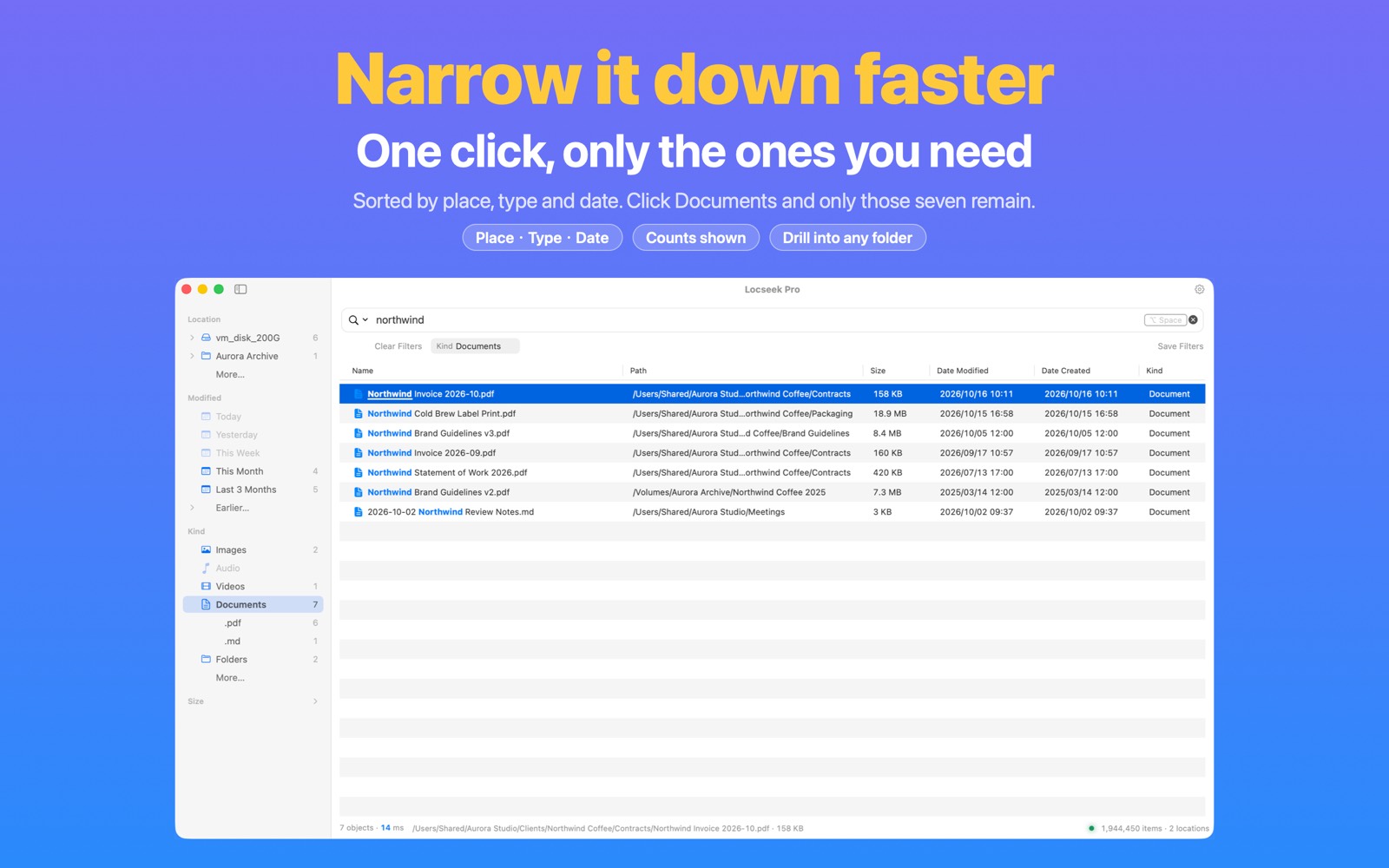
चार समूह, जितना चाहें गहराई में जाएँ
- स्थान: फ़ोल्डर ट्री — स्तर खोलते जाएँ और ज़रूरी फ़ोल्डर चुनें
- प्रकार: चित्र, वीडियो, ऑडियो, दस्तावेज़, फ़ोल्डर… फिर एक एक्सटेंशन तक छाँटें
- तारीख़: आज, कल, इस सप्ताह, पिछले 3 महीने… संशोधन या निर्माण तारीख़ से
- आकार: 1 MB से कम से 1 GB से अधिक तक
फ़िल्टर जो दिखते हैं — और हटाए जा सकते हैं
हर चुना फ़िल्टर खोज फ़ील्ड के नीचे दिखता है; एक-एक हटाएँ या “फ़िल्टर साफ़ करें” चुनें। खोज फ़ील्ड में सिर्फ़ आपका लिखा रहता है — कोई उलझा सिंटैक्स नहीं जुड़ता।
अक्सर इस्तेमाल समूह “फ़िल्टर सहेजें” से सहेजें और एक क्लिक में लौटाएँ। समूहों का क्रम बदलें या अनुपयोगी समूह छिपाएँ।
मुफ़्त और Pro PRO
मुफ़्त संस्करण में स्थान समूह और प्रकार में चित्र व PDF हैं। बाकी प्रकार, तारीख़ व आकार समूह, और दायाँ-क्लिक “फ़ोल्डर बाहर रखें / प्रकार बाहर रखें / सीमा बाहर रखें” Pro में हैं।
कीबोर्ड से भी: ⌥⌘S से साइडबार दिखाएँ या छिपाएँ, → ← से समूह खोलें और समेटें।
अब फ़ोल्डर खँगालने की ज़रूरत नहीं
किसी नतीजे (या कई चुने आइटम) पर दायाँ-क्लिक कर वहीं नाम बदलें, मूव करें, संपीड़ित करें या टैग लगाएँ। काम होते ही सूची अपडेट होती है, और ⌘Z से गलती वापस होती है।
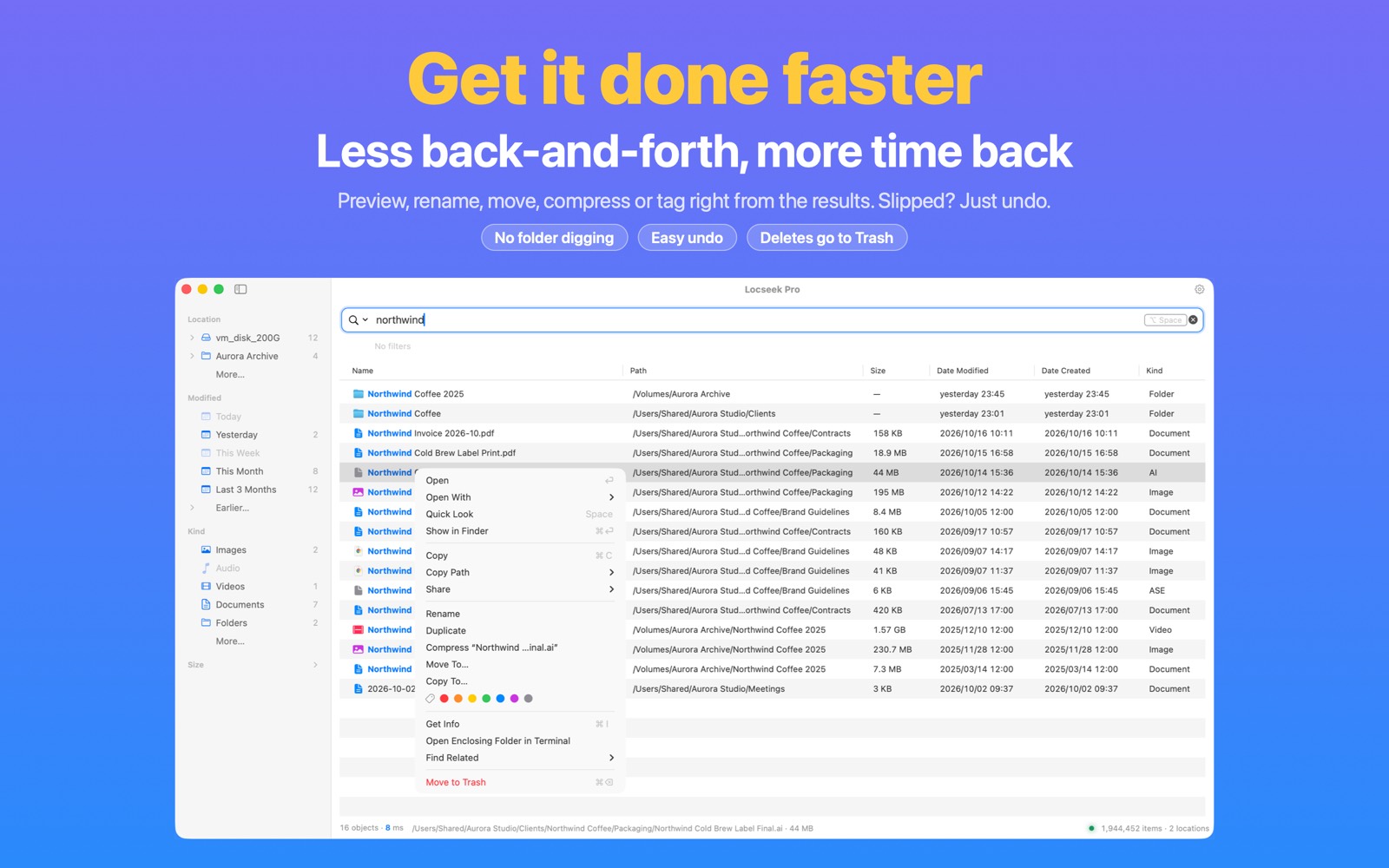
मुफ़्त संस्करण में
- खोलें, इससे खोलें, क्विक लुक, Finder में दिखाएँ
- फ़ाइल, उसका पथ या नाम कॉपी करें, शेयर करें
- नाम बदलें, डुप्लिकेट बनाएँ, जानकारी प्राप्त करें, टर्मिनल में खोलें
- संबंधित खोजें: वही फ़ोल्डर, वही एक्सटेंशन, वही नाम
- ट्रैश में ले जाएँ (एक बार में अधिकतम 10 आइटम)
और फ़ाइल कार्य व संबंधित खोजें PRO
- सामूहिक नाम बदलें
- इसमें ले जाएँ… / इसमें कॉपी करें… — एक फ़ाइल या चयन के लिए
- एक फ़ाइल या चयन को संपीड़ित करें
- एक फ़ाइल या चयन पर Finder टैग जोड़ें या हटाएँ
- उसी दिन संशोधित या बनी फ़ाइलें खोजें
- खोलें और ट्रैश में ले जाएँ, आइटम सीमा के बिना
बेफ़िक्र होकर दबाएँ
- नाम बदलना, प्रतिलिपि बनाना, संपीड़न, मूव, कॉपी, टैग और ट्रैश में ले जाना — सब वापस करें ⌘Z
- समान नाम वाले आइटम छोड़ते हैं, ओवरराइट कभी नहीं — कितने छोड़े गए, यह भी बताते हैं
- “हमेशा के लिए मिटाएँ” नहीं है: हटाया गया सब सिस्टम ट्रैश में जाता है
- खोज नाम और मेटाडेटा से होती है, फ़ाइल सामग्री पढ़े बिना। फ़ाइल कार्य तभी चलते हैं जब आप उन्हें चुनते हैं।
खोलने से Finder तक, कीबोर्ड छोड़े बिना
⌥Space खोलने के लिए
ग्लोबल हॉटकी अपनी पसंद से बदलें। मेनू बार में, आपके लिए तैयार। यह संयोजन किसी दूसरे ऐप का हो तो Locseek उसका नाम और काम करने वाले विकल्प बताता है — एक क्लिक में बदलें।
टाइप करें + ↑↓
नतीजे तुरंत छँटते हैं; तीर कुंजियाँ चुनती हैं, ⇧ से चयन बढ़ता है, ⌘1–9 से नतीजा सीधे खुलता है।
Space प्रीव्यू के लिए
सिस्टम क्विक लुक, वहीं — दबाएँ ↑↓ जब खुला हो, फ़ाइलों के बीच जाने के लिए। खोलने से पहले पुष्टि करें कि यही चाहिए।
⌘Return फ़ाइल तक पहुँचने के लिए
Finder में दिखाएँ, या Return से खोलें। आपको पहुँचाकर किनारे हो जाता है।
अभी फ़ाइल मूव की — इसे पहले ही पता है
आपकी अनुमति वाले स्थानों में हर बदलाव देखता है: बनाना, नाम बदलना, मूव, मिटाना — कुछ ही पलों में खोजने योग्य। न मैनुअल रिफ़्रेश, न तय समय पर पुनर्निर्माण।
- अनुमति वाला हर कोना याद रहता है — छिपी फ़ाइलें और
.appबंडल के भीतर का हिस्सा डिफ़ॉल्ट रूप से दायरे में है - Pro में स्टार्टअप डिस्क की अनुमति और पूर्ण डिस्क एक्सेस की सेटिंग पूरी होने के बाद क्लाउड placeholder नाम सामग्री डाउनलोड किए बिना खोजे जा सकते हैं। आप चाहें तो इन स्थानों को नियमों में बाहर रख सकते हैं; नतीजों में placeholder पर “डाउनलोड नहीं हुआ” दिखता है। सिस्टम फ़ाइल तभी डाउनलोड करता है जब आप उसे खोलते हैं। दायरे के बारे में पढ़ें →
- स्थान ऑफ़लाइन होना (ड्राइव निकालना, NAS बंद) मिटना नहीं है: पहले से अनुक्रमित नाम खोजे जा सकते हैं, फीके और “कनेक्ट नहीं है” चिह्नित; फिर जुड़ने पर बीच के बदलाव अपने आप मिल जाते हैं
- अचानक पुनः शुरू होने के बाद Locseek अपनी अनुक्रमणिका जाँचकर बहाल करता है, ज़रूरत हो तो दोबारा बनाता है
अपना काम करने के लिए आपका काम नहीं रोकेगा
खोज ऐप की सबसे आसान गलती है अपनी अनुक्रमणिका की चिंता उपयोगकर्ता पर डालना। Locseek यह सब पर्दे के पीछे रखता है।
सेटिंग बदलें, यही खोज बदलती है
छिपे आइटम, पैकेज सामग्री, बहिष्करण, स्थान सीमित करना — बदलाव सामने की खोज पर तुरंत लागू। न दोबारा स्कैन, न अनुक्रमणिका फिर लिखना, न “सेटिंग लागू होने का इंतज़ार”। सेटिंग फिर ढीली करें और पूरे नतीजे वापस।
स्थिति पट्टी की संख्या वास्तविक है
इसका मतलब हमेशा “अभी वास्तव में खोजे जा सकने वाले आइटम” है। स्कैन में शून्य नहीं होती, न प्रगति पट्टी बनती है; निर्माण या पुनर्निर्माण शब्दों में बताया जाता है, अंकों की उथल-पुथल से नहीं।
सफ़ाई आमतौर पर निष्क्रिय समय में
अनुक्रमणिका समेकन सामान्यतः रुकावट कम करने के लिए निष्क्रिय समय की प्रतीक्षा करता है। लंबित बदलाव ज़रूरी सीमा तक पहुँचें तो यह पहले भी चल सकता है। पृष्ठभूमि की सूचनाओं को प्रसंस्करण से पहले समेटा जाता है।
ड्राइव निकालना, फ़ाइल मिटाना नहीं
बाहरी ड्राइव, NAS या नेटवर्क शेयर ऑफ़लाइन हो तो फ़ाइल नाम खोजने योग्य रहते हैं — फीके और “कनेक्ट नहीं है” के साथ, ताकि पता हो कौन-सी ड्राइव लगानी है। नहीं देखना चाहते? सेटिंग्ज़ › खोज में बंद करें। फिर जुड़ते ही अनुक्रमण अपने आप जारी; तुरंत पुष्टि के लिए “कनेक्शन जाँचें” दबाएँ, अनुपलब्ध होने पर साफ़ बताया जाता है। अनुमति समाप्त हो तो “पुनः अधिकृत करें…” बटन मिलता है। बाहरी ड्राइव और NAS में खोजना →
छोटी सहूलियतें, बड़ा फ़र्क
खाली खोज फ़ील्ड हाल में खोली फ़ाइलें और समेटी जा सकने वाली “सुझाव” सूची दिखाता है; ⌥↓ से सहेजी और हाल की खोजें खुलती हैं। ऑपरेटर पूरे होते हैं Tab (ex → ext:), और ⌫ से आख़िरी फ़िल्टर हटता है।
खोज फ़ील्ड पर लौटने की ज़रूरत नहीं
नतीजों पर फ़ोकस हो तब टाइप करें, अक्षर खोज फ़ील्ड में पहुँचते हैं। पहली पंक्ति में, ↑ से फ़ील्ड पर लौटें। किसी नतीजे पर दायाँ-क्लिक कर “इस फ़ोल्डर में खोजें” से एक चरण में सीमित करें।
जब तीन फ़ोल्डरों में आपकी दुनिया न समाए
मुफ़्त संस्करण डेस्कटॉप, दस्तावेज़ और डाउनलोड का कोई भी संयोजन खोजता है। Pro उसी गति और सटीकता को “कुछ फ़ोल्डर” से “किसी भी स्थान” तक ले जाता है।
कहीं भी खोजें
पूरी स्टार्टअप डिस्क, कोई भी फ़ोल्डर, बाहरी ड्राइव, USB ड्राइव, NAS और नेटवर्क शेयर — सब एक तेज़ अनुक्रमणिका में। जोड़े गए हर स्थान को अधिकृत करें। स्टार्टअप डिस्क के संरक्षित फ़ोल्डर खोजने के लिए पूर्ण डिस्क एक्सेस भी चाहिए।
हर आधार पर छाँटें, एक साथ काम करें
हर साइडबार समूह — प्रकार, तारीख़, आकार — और kind:, regex, आकार, तारीख़, स्पष्ट in: पथ क्वेरी, बहिष्करण, OR और वाइल्डकार्ड। फिर मिली फ़ाइलों पर सामूहिक नाम बदलना, मूव, कॉपी, संपीड़न या टैग। नतीजा सीमा 1,000 से बढ़कर अधिकतम 30,000, आपके अनुसार।
क्रम और दायरा, आपके हाथ
सीखा हुआ क्रम अक्सर इस्तेमाल फ़ाइलें ऊपर लाता है; क्या बाहर रहे आप चुनें — क्लाउड ड्राइव फ़ाइल नाम और ऐप निजी डेटा शामिल करने के लिए अतिरिक्त पूर्ण डिस्क एक्सेस चाहिए — या साइडबार से सीधे फ़ोल्डर बाहर करें। सब बंद और मिटा सकते हैं।