
Tous les détails pour
retrouver un fichier par son nom
Rien de superflu. Chaque fonction poursuit le même but : vous mener plus vite à ce fichier.
Pendant la frappe, sans validation
Essayez le filtrage pendant la frappe dans la démo interactive ci-dessous, avec des noms de fichiers d’exemple.
| Nom | Chemin | Taille | Modifié | Créé | Type |
|---|
↑ Saisissez votre recherche. Filtrage en direct de 10 000 noms générés dans votre navigateur — n’est pas une capture de l’app.
Correspondances surlignées immédiatement
Chaque touche réduit la liste et met en évidence le fragment correspondant dans le nom.
Consultable pendant l’analyse
Vos dossiers habituels sont consultables avant la fin du premier index complet. Sans attendre.
Une vitesse visible
La barre d’état affiche le nombre de résultats et la durée de chaque recherche, sans exception.
Une ligne pour affiner les résultats
Au-delà des mots-clés, les opérateurs décrivent précisément ce que vous cherchez. Ils se complètent pendant la frappe, sont colorés et apparaissent sous forme de filtres visuels.
La précision dans l’offre gratuite
- Tous les mots-clés doivent correspondre ; insensible à la casse
ext:pdfpar extensionunder:"/Users/you/Documents/Work"limite les résultats à une arborescence précise, sans inclureWork-old. Un chemin absolu est requis : le plus rapide est de coller le chemin complet depuis le Finderhidden:/package:pour afficher uniquement les éléments cachés ou l’intérieur des paquetstag:Rougepar étiquette Findercode/report— un mot-clé contenant/correspond à un fragment de chemin
Recherches avancées PRO
kind:imagepar type (image / vidéo / audio / document / archive / code / application / dossier)size:>100mbcomparaisons et plagesa..bdate:today/>2026-01par date de modification ;created:par date de créationin:Projectsle chemin contient ;!exclure ;|ou ;*?caractères génériques/^IMG_\d{4}\.jpg$/ouregex:; ajoutezcà la forme entre barres obliques pour respecter la casse
Il apprend vos habitudes PRO
Le classement appris fait remonter les fichiers souvent ouverts, ainsi que ceux ouverts régulièrement depuis la même recherche. Épinglez vos recherches fréquentes pour les retrouver en une étape.
Ces données restent sur ce Mac et ne sont jamais envoyées. Désactivez ou effacez-les dans Réglages à tout moment : elles vous servent, elles ne nous appartiennent pas.
Trop de résultats ? Un clic à gauche
Aucune syntaxe à retenir. La barre latérale regroupe les résultats par emplacement, type, date et taille, chaque ligne avec son compteur en direct. Un clic, et seuls les fichiers voulus restent.
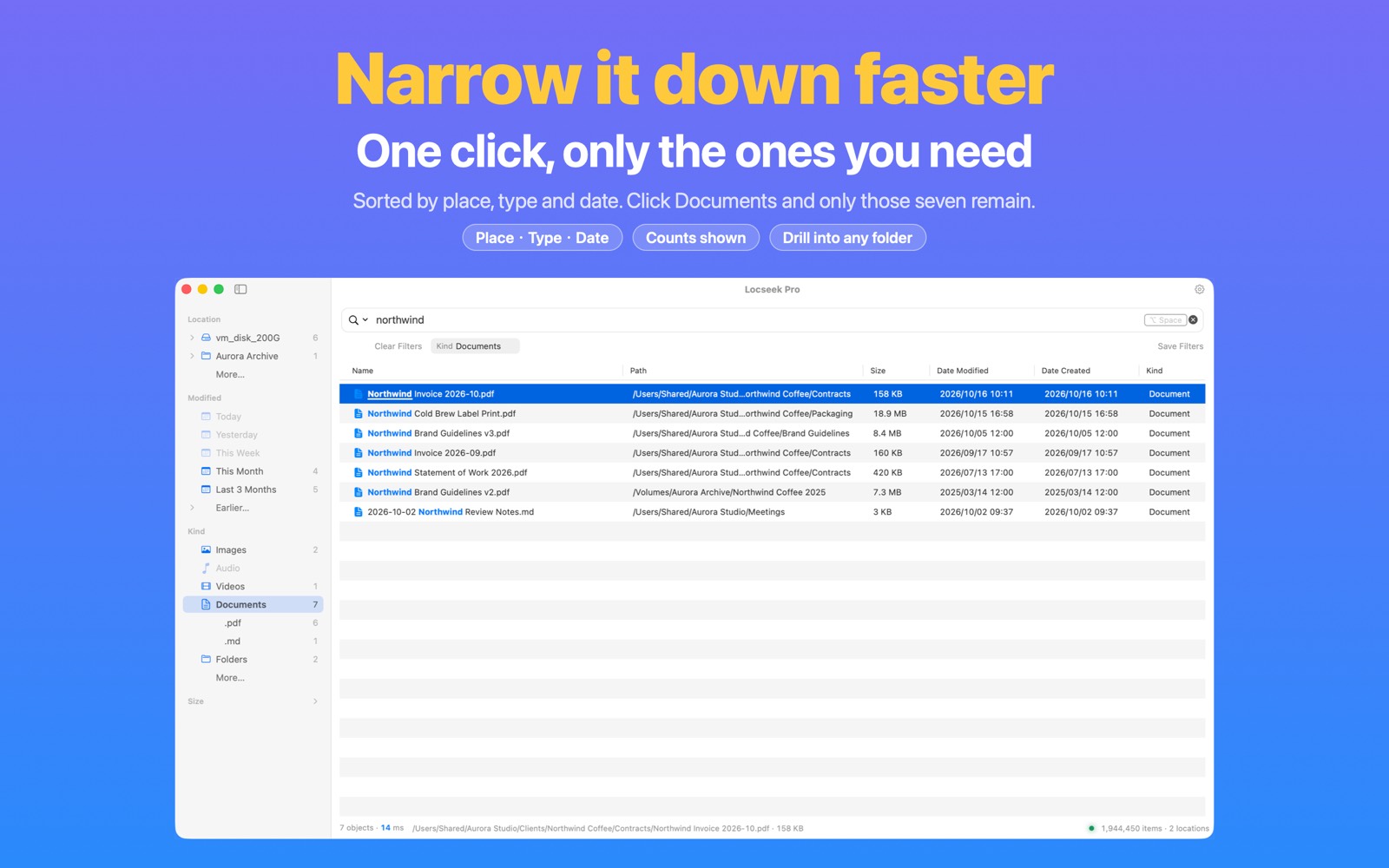
Quatre groupes, à explorer en profondeur
- Emplacement: une arborescence — développez les niveaux puis cliquez sur le dossier voulu
- Type: images, vidéos, audio, documents, dossiers… puis affinez jusqu’à une extension
- Date: Aujourd’hui, Hier, Cette semaine, 3 derniers mois… selon la modification ou la création
- Taille: de Moins de 1 Mo à Plus de 1 Go
Des filtres visibles et faciles à retirer
Chaque filtre choisi reste visible sous le champ de recherche. Retirez-les un par un ou cliquez sur « Effacer les filtres ». Le champ conserve uniquement votre saisie : aucune syntaxe obscure ne s’y ajoute.
Enregistrez vos filtres fréquents avec « Enregistrer les filtres » et rappelez-les en un clic. Réorganisez les groupes ou masquez ceux que vous n’utilisez pas.
Gratuit et Pro PRO
L’offre gratuite comprend le groupe Emplacement, ainsi qu’Images et PDF sous Type. Les autres types, les groupes Date et Taille et les menus « Exclure le dossier / Exclure le type / Exclure la plage » nécessitent Pro.
Au clavier aussi : ⌥⌘S affiche ou masque la barre latérale, → ← développent et réduisent les groupes.
Fini les dossiers à fouiller
Un clic droit sur un résultat ou une sélection suffit pour renommer, déplacer, compresser ou étiqueter sur place. La liste s’actualise immédiatement, et ⌘Z annule une fausse manipulation.
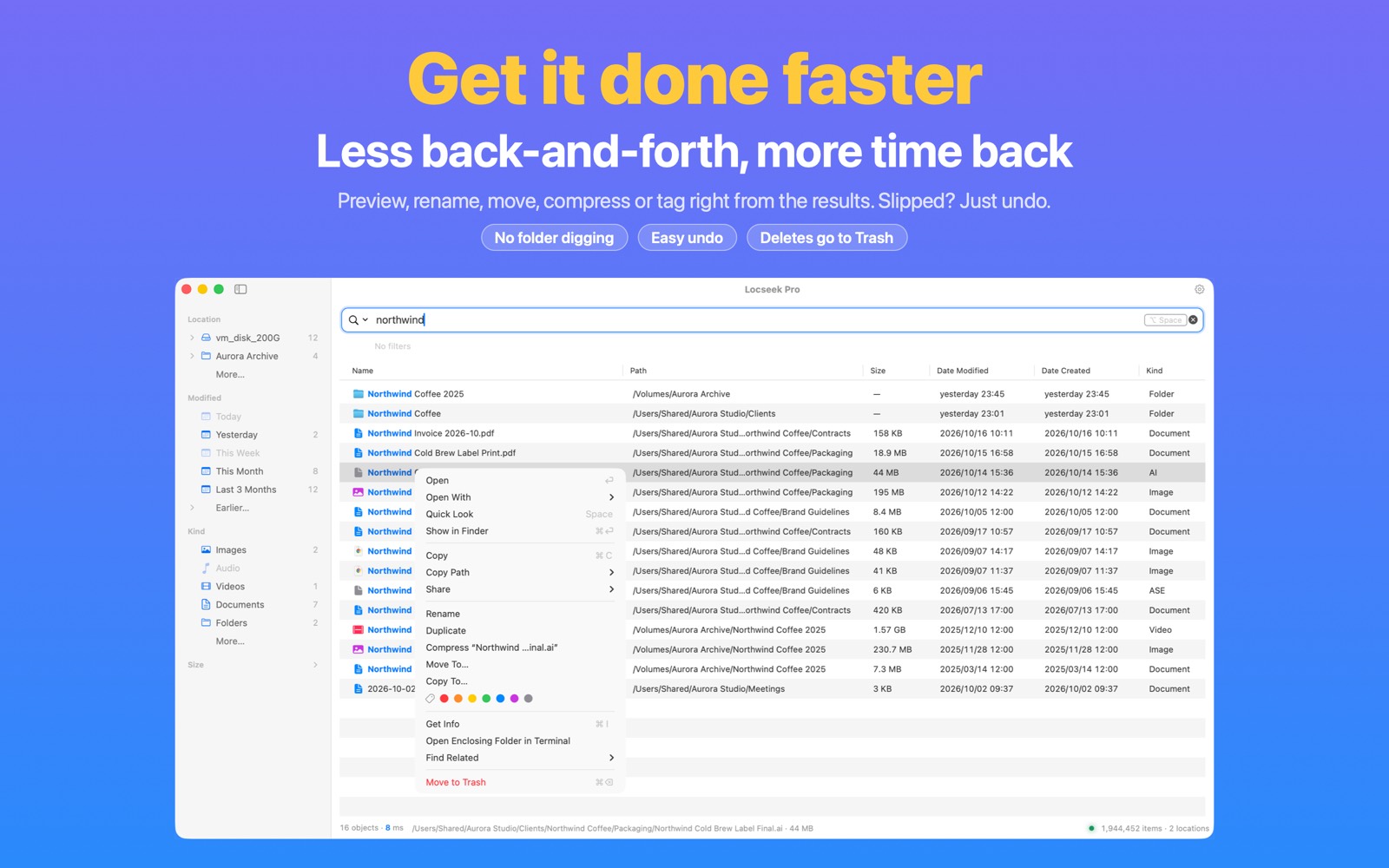
Dans l’offre gratuite
- Ouvrir, Ouvrir avec, Coup d’œil, Afficher dans le Finder
- Copier le fichier, son chemin ou son nom, Partager
- Renommer, Dupliquer, Lire les informations, Ouvrir dans le Terminal
- Trouver les éléments associés : même dossier, même extension, même nom
- Déplacer vers la corbeille (jusqu’à 10 éléments à la fois)
Plus d’actions sur les fichiers et recherches associées PRO
- Renommage par lot
- Déplacer vers… / Copier vers… pour des fichiers individuels ou une sélection
- Compresser des fichiers individuels ou une sélection
- Ajouter ou retirer des étiquettes Finder sur des fichiers individuels ou une sélection
- Retrouver les fichiers modifiés ou créés le même jour
- Ouvrir et Déplacer vers la corbeille sans limite d’éléments
Agissez en confiance
- Renommage, duplication, compression, déplacement, copie, étiquettes et mise à la corbeille peuvent tous être annulés avec ⌘Z
- Les conflits de noms sont ignorés, jamais écrasés, avec le nombre d’éléments ignorés indiqué
- Aucune « suppression définitive » : tout élément retiré va dans la Corbeille système
- La recherche utilise les noms et les métadonnées sans lire le contenu des fichiers. Les actions sur les fichiers ne s’exécutent que lorsque vous les choisissez.
De l’ouverture au Finder, sans quitter le clavier
⌥Space pour afficher
Attribuez le raccourci global de votre choix. Locseek reste dans la barre des menus, prêt à tout moment. Si une autre app utilise la combinaison, il l’identifie et propose des alternatives fonctionnelles, activables en un clic.
Saisissez + ↑↓
Les résultats s’affinent instantanément ; les flèches sélectionnent, ⇧ étend la sélection, ⌘1–9 ouvre directement le résultat.
Space pour prévisualiser
Coup d’œil du système, sur place : appuyez sur ↑↓ pendant son ouverture pour parcourir les fichiers. Vérifiez le bon fichier avant de l’ouvrir.
⌘Return pour y aller
Afficher dans le Finder, ou Return pour ouvrir. Locseek vous y mène, puis s’efface.
Vous venez de déplacer ce fichier : il le sait déjà
Il surveille chaque changement dans les emplacements autorisés : création, renommage, déplacement, suppression, consultables quelques instants après. Aucune actualisation manuelle ni reconstruction programmée.
- Chaque recoin autorisé est mémorisé : fichiers cachés et contenu des paquets
.appsont inclus par défaut - Après l’autorisation du disque de démarrage et la configuration de l’accès complet au disque dans Pro, les noms des fichiers cloud à la demande deviennent consultables sans télécharger leur contenu. Vous pouvez toujours exclure ces emplacements dans Règles ; les résultats indiquent « Non téléchargé ». Le système ne récupère un fichier qu’à son ouverture. En savoir plus sur le périmètre →
- Un emplacement hors ligne (disque débranché, NAS indisponible) n’est pas une suppression : les noms déjà indexés restent consultables, grisés et marqués « Non connecté » ; à la reconnexion, les changements intervenus entre-temps sont automatiquement rattrapés
- Après un redémarrage inattendu, Locseek vérifie et récupère son index, en le reconstruisant si nécessaire
Il n’interrompt pas votre travail pour faire le sien
Le piège le plus facile pour un outil de recherche : vous faire gérer son index. Locseek garde tout cela en coulisses.
Changez un réglage, la recherche s’adapte
Éléments cachés, contenu des paquets, exclusions, limitation à un emplacement : le changement s’applique immédiatement à la recherche en cours. Sans analyse ni réécriture de l’index, sans « attente d’application des réglages ». Assouplissez le réglage, et les résultats complets reviennent aussitôt.
Le compteur de la barre d’état est réel
Il signifie toujours « éléments réellement consultables maintenant ». Il ne tombe pas à zéro pendant une analyse et ne se fait pas passer pour une progression ; construction et reconstruction sont décrites en toutes lettres, sans chiffres qui s’agitent.
L’entretien attend en général une période d’inactivité
La consolidation de l’index attend normalement une période d’inactivité pour limiter les interruptions. Elle peut aussi s’exécuter lorsque les changements en attente atteignent un seuil urgent. Les rafales d’événements en arrière-plan sont regroupées avant traitement.
Débranché ne veut pas dire supprimé
Quand un disque externe, NAS ou partage réseau est hors ligne, les noms restent consultables, grisés et marqués « Non connecté », pour savoir quel disque rebrancher. Vous préférez les masquer ? Désactivez l’option dans Réglages › Recherche. L’indexation reprend seule à la reconnexion ; cliquez sur « Vérifier la connexion » pour vérifier immédiatement, avec un message clair si l’emplacement reste introuvable. Si l’autorisation a expiré, le bouton « Réautoriser… » apparaît. Rechercher sur disques externes et NAS →
De petites commodités qui comptent
Le champ vide affiche vos fichiers récemment ouverts et un aide-mémoire « Astuces » repliable ; ⌥↓ ouvre les recherches enregistrées et récentes. Les opérateurs se complètent avec Tab (ex → ext:), et ⌫ retire le dernier filtre.
Sans revenir au champ de recherche
Saisissez quand la liste a le focus : les caractères reviennent au champ de recherche. Sur la première ligne, ↑ vous ramène au champ. Faites un clic droit sur un résultat puis « Rechercher dans ce dossier » pour affiner en une étape.
Quand trois dossiers ne suffisent plus
L’offre gratuite couvre toute combinaison de Bureau, Documents et Téléchargements. Pro étend la même vitesse et précision de « quelques dossiers » à « tout emplacement ».
Recherchez partout
Disque de démarrage entier, tout dossier, disques externes, clés USB, NAS et partages réseau, dans un seul index instantané. Autorisez chaque emplacement ajouté. La recherche dans les dossiers protégés du disque de démarrage exige aussi l’accès complet au disque.
Filtrez selon vos besoins, agissez par lot
Tous les groupes latéraux — types, dates, tailles — ainsi que kind:, regex, taille, date, requêtes de chemin explicites avec in:, exclusions, OU et caractères génériques. Puis renommez par lot, déplacez, copiez, compressez ou étiquetez les résultats. La limite passe de 1 000 à 30 000 résultats configurables.
Classement et périmètre, à votre main
Le classement appris fait remonter vos fichiers fréquents ; choisissez les exclusions, incluez les noms cloud et données privées des apps (qui exigent aussi l’accès complet au disque), ou excluez un dossier depuis la barre latérale. Tout peut être désactivé et effacé.