
Elk detail dat bijdraagt aan
een bestand op naam vinden
Niets hier is opvulling. Elke functie dient hetzelfde doel: je sneller bij dat bestand brengen.
Terwijl je typt, zonder verzendknop
Probeer het filteren tijdens het typen in de interactieve demo hieronder, met voorbeeldbestandsnamen.
| Naam | Pad | Grootte | Gewijzigd | Aangemaakt | Soort |
|---|
↑ Typ hier. Live filteren van 10,000 gegenereerde bestandsnamen in je browser — geen schermafbeelding van de app.
Overeenkomsten lichten direct op
Elke toetsaanslag verfijnt de lijst en het overeenkomende fragment licht op in de bestandsnaam.
Doorzoekbaar tijdens het scannen
Je dagelijkse mappen zijn doorzoekbaar voordat de eerste volledige index klaar is. Zonder wachten.
Zichtbare snelheid
De statusbalk toont het aantal resultaten en hoelang deze zoekopdracht duurde — elke keer weer.
Eén regel verfijnt de resultaten
Beschrijf naast trefwoorden precies wat je zoekt met operatoren. Ze worden tijdens het typen aangevuld, krijgen syntaxiskleuren en verschijnen als zichtbare filterchips.
Precisie in de gratis versie
- Meerdere trefwoorden moeten allemaal overeenkomen; niet hoofdlettergevoelig
ext:pdfop extensieunder:"/Users/you/Documents/Work"beperkt resultaten tot één exacte mappenboom, zonderWork-oldmee te nemen. Een absoluut pad is nodig — het volledige pad uit Finder plakken gaat het snelsthidden:/package:om alleen verborgen items of alleen inhoud van bundels te zientag:roodop Finder-labelcode/report— een trefwoord met een/komt overeen met een padfragment
Geavanceerde zoekopdrachten PRO
kind:imageop soort (image / video / audio / document / archive / code / application / folder)size:>100mbvergelijkingen en bereikena..bdate:today/>2026-01op wijzigingstijd;created:op aanmaaktijdin:Projectspad bevat;!uitsluiten;|of;*?jokertekens/^IMG_\d{4}\.jpg$/ofregex:; voegctoe aan de slashvorm voor hoofdlettergevoeligheid
Leert van je gewoonten PRO
Geleerde rangschikking zet bestanden die je vaak opent — en die je herhaaldelijk vanuit dezelfde zoekopdracht opent — hoger in de lijst. Veelgebruikte zoekopdrachten kun je vastzetten voor directe toegang.
Die gegevens blijven alleen op deze Mac en gaan nooit online. Schakel het uit of wis het op elk moment in Instellingen — het dient jou en is niet van ons.
Te veel resultaten? Eén klik links
Geen syntaxis om te onthouden. De zijbalk groepeert de huidige resultaten op locatie, soort, datum en grootte, elke rij met een actueel aantal. Eén klik en alleen de gewenste bestanden blijven over.
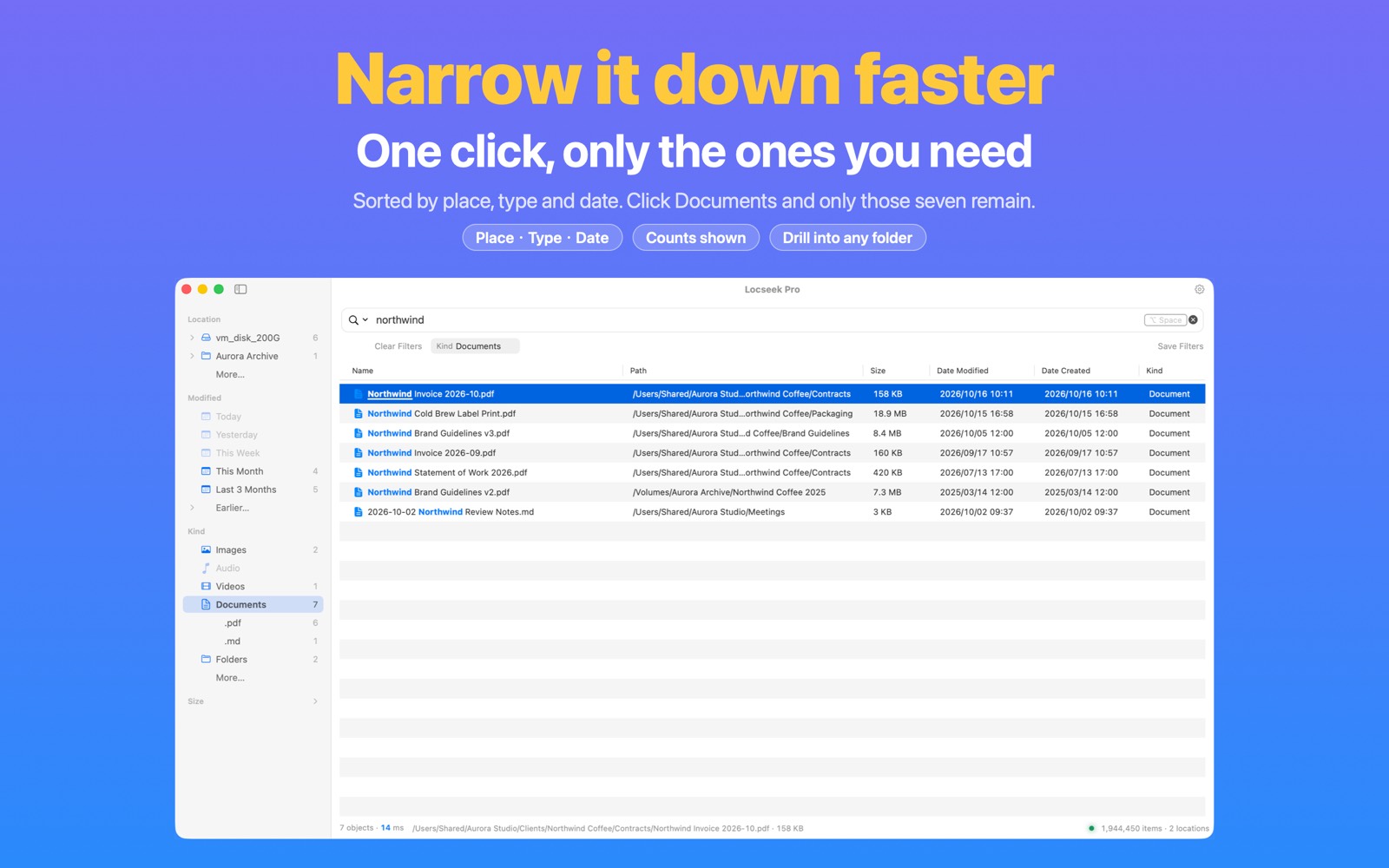
Vier groepen, verfijn zo ver als je wilt
- Locatie: een mappenboom — klap elk niveau uit en klik de bedoelde map
- Soort: afbeeldingen, video's, audio, documenten, mappen… verfijn daarna tot één extensie
- Datum: Vandaag, Gisteren, Deze week, Afgelopen 3 maanden… op wijzigings- of aanmaakdatum
- Grootte: van Kleiner dan 1 MB tot Groter dan 1 GB
Zichtbare filters die je kunt verwijderen
Elk aangeklikt filter blijft zichtbaar onder het zoekveld. Verwijder ze apart of kies "Filters wissen". Het zoekveld bevat alleen wat je zelf typte — er verschijnt geen cryptische syntaxis in.
Bewaar een veelgebruikte set met "Filters opslaan" en haal die met één klik terug. Verander de groepsvolgorde of verberg groepen die je nooit gebruikt.
Gratis en Pro PRO
De gratis versie krijgt de groep Locatie plus Afbeeldingen en PDF’s onder Soort. De andere soorten, de groepen Datum en Grootte en rechtsklikken op "Map uitsluiten / Soort uitsluiten / Bereik uitsluiten" zijn Pro.
Ook via het toetsenbord: ⌥⌘S toont of verbergt de zijbalk, → ← klappen groepen uit en in.
Niet meer door mappen graven
Klik met rechts op een resultaat (of een meervoudige selectie) om meteen te hernoemen, verplaatsen, comprimeren of labelen. De lijst wordt direct bijgewerkt en ⌘Z maakt een misstap ongedaan.
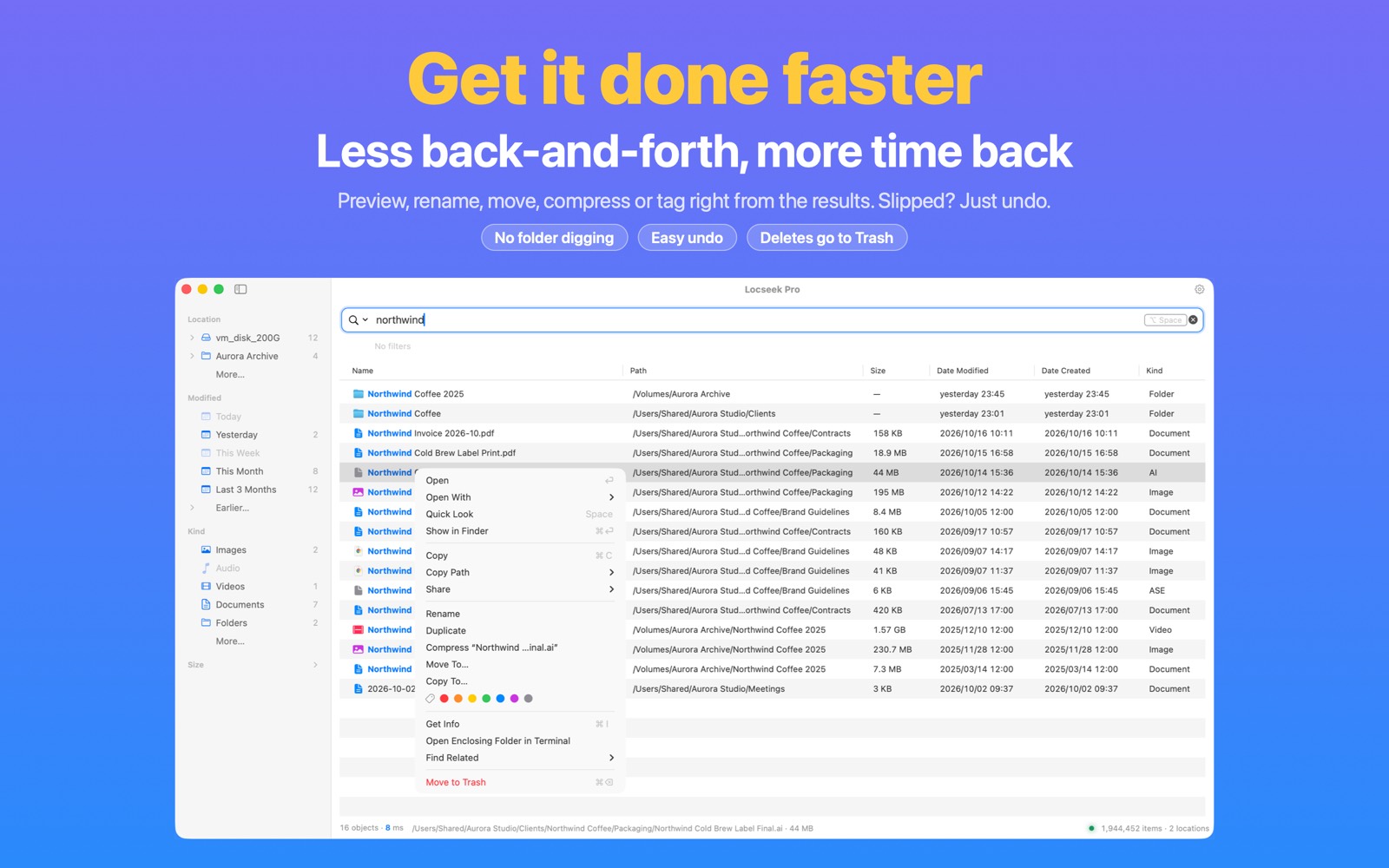
In de gratis versie
- Open, Open met, Snel bekijken, Toon in Finder
- Kopieer het bestand, pad of de naam, Deel
- Hernoem, Maak duplicaat, Toon info, Open in Terminal
- Zoek gerelateerde: dezelfde map, extensie of naam
- Verplaats naar prullenbak (maximaal 10 items tegelijk)
Meer bestandsacties en gerelateerd zoeken PRO
- Batch hernoemen
- Verplaats naar… / Kopieer naar… voor losse bestanden of selecties
- Comprimeer losse bestanden of selecties
- Finder-labels toevoegen of verwijderen bij losse bestanden of selecties
- Bestanden vinden die op dezelfde dag gewijzigd of aangemaakt zijn
- Open en Verplaats naar prullenbak zonder itemlimiet
Veilig om op te klikken
- Hernoemen, dupliceren, comprimeren, verplaatsen, kopiëren, labelen en Verplaats naar prullenbak zijn allemaal ongedaan te maken met ⌘Z
- Een naamconflict wordt overgeslagen, nooit overschreven — je ziet hoeveel items zijn overgeslagen
- Er is geen "definitief verwijderen": alles wat wordt verwijderd gaat naar de systeemprullenmand
- Zoeken gebruikt namen en metadata zonder bestandsinhoud te lezen. Bestandsacties worden alleen uitgevoerd als jij ze kiest.
Van oproepen tot Finder zonder je toetsen los te laten
⌥Space om op te roepen
Stel de algemene sneltoets in zoals je wilt. Locseek zit in de menubalk, klaar wanneer jij dat bent. Als een andere app de combinatie al gebruikt, noemt Locseek die app en biedt het werkende alternatieven — met één klik te kiezen.
Typ + ↑↓
Resultaten verfijnen direct; pijltjestoetsen selecteren, ⇧ breidt de selectie uit, ⌘1–9 opent dat resultaat direct.
Space voor een voorvertoning
Snelle weergave van het systeem, meteen beschikbaar — druk op ↑↓ terwijl die openstaat om door bestanden te bladeren. Controleer eerst of het het juiste bestand is.
⌘Return om er te komen
Toon in Finder, of Return om te openen. Je bent waar je wilt zijn en Locseek verdwijnt uit beeld.
Je hebt dat bestand net verplaatst — de index weet het al
Volgt elke wijziging in toegestane locaties: aangemaakt, hernoemd, verplaatst, verwijderd — kort daarna doorzoekbaar. Geen handmatig vernieuwen of geplande heropbouw.
- Elke toegestane plek wordt onthouden — verborgen bestanden en de inhoud van
.app-bundels vallen standaard binnen het bereik - Na toestemming voor de opstartschijf en het instellen van Volledige schijftoegang in Pro worden namen van cloudbestanden met plaatsaanduiding doorzoekbaar zonder hun inhoud te downloaden. Je kunt deze locaties nog steeds uitsluiten in Regels; resultaten markeren plaatsaanduidingen als "Niet gedownload". Het systeem downloadt een bestand pas als je het opent. Lees over het bereik →
- Een offline locatie (schijf losgekoppeld, NAS uitgevallen) is geen verwijdering: de al geïndexeerde namen blijven doorzoekbaar, gedimd en gemarkeerd als "Niet verbonden"; na opnieuw verbinden worden tussentijdse wijzigingen automatisch ingehaald
- Na een onverwachte herstart controleert en herstelt Locseek zijn index en bouwt die zo nodig opnieuw op
Het onderbreekt jouw werk niet voor zijn eigen werk
Een zoektool maakt al snel de fout jou met zijn index te laten bezighouden. Locseek houdt dat achter de schermen.
Een instelling veranderen past deze zoekopdracht aan
Verborgen items, pakketinhoud, uitsluitingen, een locatie afbakenen — de wijziging geldt meteen voor de zoekopdracht voor je. Geen nieuwe scan of herschreven index, geen "wachten tot instellingen ingaan". Verruim een instelling weer en alle resultaten keren direct terug.
Dat getal in de statusbalk klopt
Het betekent altijd "items die je nu daadwerkelijk kunt doorzoeken". Het valt tijdens een scan niet naar nul en doet zich niet voor als voortgangsbalk; opbouwen of heropbouwen wordt in woorden vermeld in plaats van met springende cijfers.
Onderhoud wacht meestal op rust
Indexconsolidatie wacht normaal op een rustig moment om onderbrekingen te beperken. Het kan ook draaien wanneer wachtende wijzigingen een urgente drempel bereiken. Stormen van achtergrondgebeurtenissen worden samengevoegd vóór verwerking.
Losgekoppeld is niet verwijderd
Als een externe schijf, NAS of netwerkshare offline gaat, blijven bestandsnamen doorzoekbaar — gedimd en gemarkeerd als "Niet verbonden", zodat je weet welke schijf je moet aansluiten. Liever niet zien? Schakel dit uit onder Instellingen › Zoeken. Na opnieuw verbinden hervat indexeren vanzelf; klik op "Verbinding controleren" voor directe bevestiging en een duidelijke melding als de locatie nog niet gevonden wordt. Als de toestemming zelf verlopen is, verschijnt "Opnieuw autoriseren…". Externe schijven en NAS doorzoeken →
Kleine gemakken tellen op
Een leeg zoekveld toont je recent geopende bestanden en een inklapbaar overzicht "Tips"; ⌥↓ opent bewaarde en recente zoekopdrachten. Operatoren worden aangevuld met Tab (ex → ext:), en ⌫ verwijdert het laatste filter.
Niet terug naar het zoekveld
Typ terwijl de resultatenlijst focus heeft en de tekens verschijnen in het zoekveld. Op de eerste rij brengt ↑ je terug naar het veld. Rechtsklik een resultaat en kies "Zoek in deze map" om in één stap te verfijnen.
Als drie mappen je wereld niet kunnen bevatten
De gratis versie doorzoekt elke combinatie van Bureaublad, Documenten en Downloads. Pro brengt dezelfde snelheid en nauwkeurigheid van "een paar mappen" naar "elke locatie".
Overal zoeken
De volledige opstartschijf, elke map, externe schijven, USB-sticks, NAS en netwerkshares — samen in één razendsnelle index. Geef toestemming voor elke locatie die je toevoegt. Voor het doorzoeken van beschermde mappen op de opstartschijf is ook Volledige schijftoegang nodig.
Op alles filteren, in bulk handelen
Elke zijbalkgroep — soorten, datums, groottes — plus kind:, regex, grootte, datum, expliciete in:-padzoekopdrachten, uitsluitingen, OR en jokertekens. Hernoem, verplaats, kopieer, comprimeer of label de gevonden items daarna in bulk. De resultaatlimiet gaat van 1,000 naar een instelbare 30,000.
Jouw rangschikking en bereik
Geleerde rangschikking zet je veelgebruikte bestanden hoger; jij bepaalt wat wordt uitgesloten — ook bestandsnamen in de cloud en App-privégegevens toestaan, waarvoor daarnaast Volledige schijftoegang nodig is — of sluit direct vanuit de zijbalk een map uit. Alles kan worden uitgezet en gewist.