
Jedes Detail, das dazu beiträgt,
eine Datei nach Namen zu finden
Hier ist nichts bloßes Beiwerk. Jede Funktion dient demselben Ziel: dich schneller zu dieser Datei zu bringen.
Schon beim Tippen, ohne Suchen-Button
Probiere in der interaktiven Demo unten das Filtern beim Tippen aus — mit Beispieldateinamen.
| Name | Pfad | Größe | Geändert | Erstellt | Art |
|---|
↑ Tippe hier. 10.000 erzeugte Dateinamen werden live in deinem Browser gefiltert — kein App-Screenshot.
Treffer sofort hervorgehoben
Jeder Tastendruck grenzt die Liste ein und hebt den passenden Teil im Dateinamen hervor.
Schon während des Scans durchsuchbar
Deine Alltagsordner sind schon vor Abschluss des ersten vollständigen Index durchsuchbar. Ohne Warten.
Geschwindigkeit, die du siehst
Die Statusleiste zeigt Trefferzahl und Dauer dieser Suche — jedes einzelne Mal.
Eine Zeile, weniger Treffer
Beschreibe mit Operatoren über Suchwörter hinaus genau, was du suchst. Sie werden beim Tippen vervollständigt, farblich gekennzeichnet und als sichtbare Filter-Chips angezeigt.
Präzision in der kostenlosen Version
- Mehrere Suchwörter müssen alle passen; ohne Beachtung der Groß-/Kleinschreibung
ext:pdfnach Erweiterungunder:"/Users/you/Documents/Work"begrenzt Treffer auf genau einen Ordnerbaum und erfasst niemalsWork-old. Ein absoluter Pfad ist nötig — am schnellsten fügst du den vollständigen Pfad aus dem Finder einhidden:/package:um nur versteckte Objekte oder nur Paketinhalte zu sehentag:Rednach Finder-Tagcode/report— ein Suchwort mit/passt auf einen Pfadteil
Erweiterte Abfragen PRO
kind:imagenach Art (Bild / Video / Audio / Dokument / Archiv / Code / Programm / Ordner)size:>100mbVergleiche und Bereichea..bdate:today/>2026-01nach Änderungszeit;created:nach Erstellungszeitin:ProjectsPfad enthält;!ausschließen;|oder;*?Platzhalter/^IMG_\d{4}\.jpg$/oderregex:; fügecan die Schrägstrichform an, um Groß-/Kleinschreibung zu beachten
Lernt deine Gewohnheiten PRO
Die lernende Sortierung bringt häufig geöffnete Dateien — und solche, die du wiederholt aus derselben Suche öffnest — weiter nach oben. Häufige Suchanfragen lassen sich für den direkten Zugriff anheften.
Diese Daten bleiben nur auf diesem Mac und gehen nie online. Du kannst sie jederzeit in den Einstellungen abschalten oder löschen — sie dienen dir und gehören nicht uns.
Zu viele Treffer? Ein Klick links genügt
Keine Syntax zu merken. Die Seitenleiste gruppiert aktuelle Treffer nach Ort, Art, Datum und Größe, jede Zeile mit aktueller Anzahl. Ein Klick und nur die gewünschten Dateien bleiben übrig.
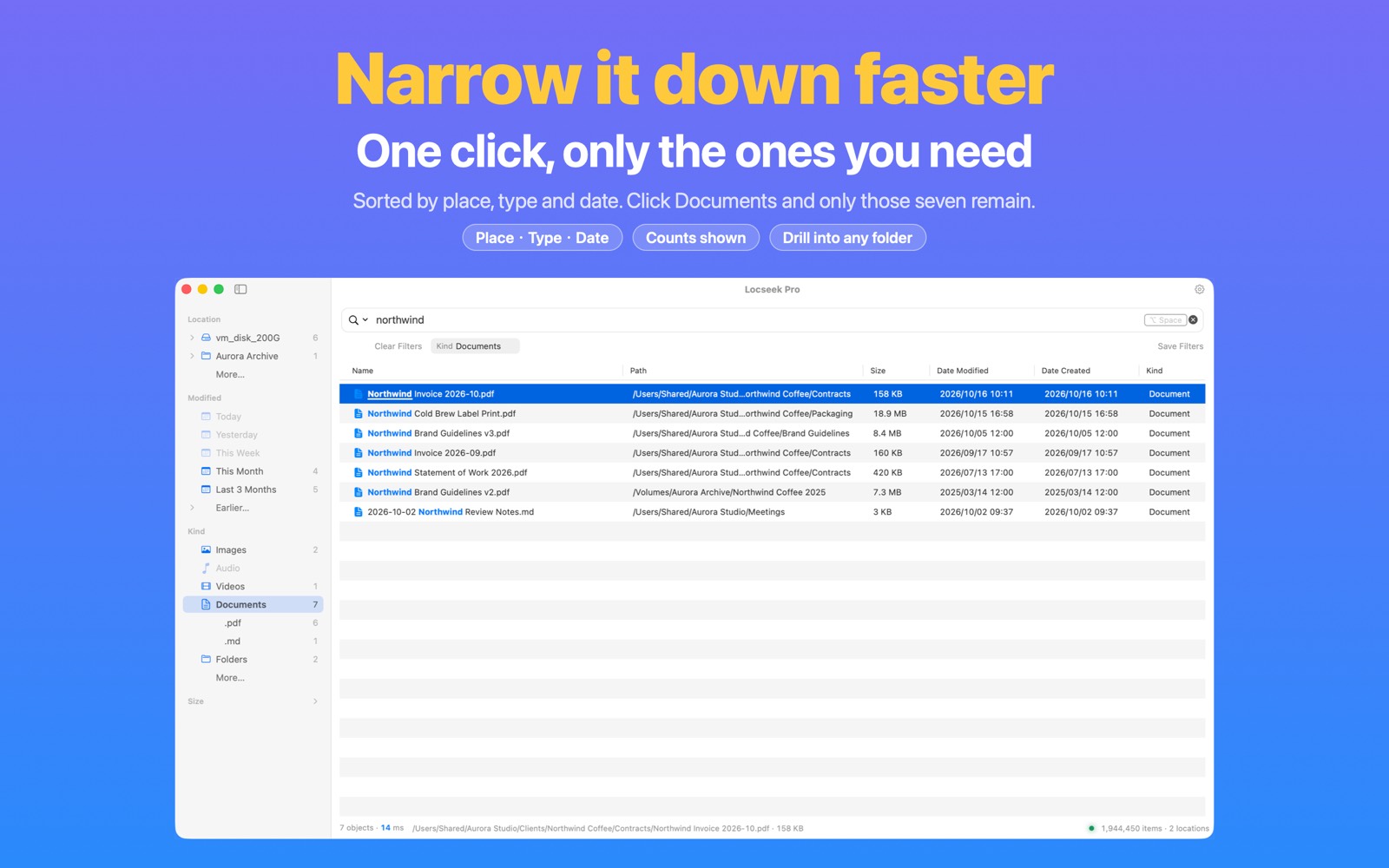
Vier Gruppen, beliebig weit eingrenzen
- Ort: ein Ordnerbaum — Ebene für Ebene aufklappen und den gewünschten Ordner anklicken
- Art: Bilder, Videos, Audio, Dokumente, Ordner… und weiter bis zu einer einzelnen Erweiterung
- Datum: Heute, Gestern, Diese Woche, Letzte 3 Monate… nach Änderungs- oder Erstellungsdatum
- Größe: von Unter 1 MB bis Über 1 GB
Sichtbare Filter, die sich entfernen lassen
Jeder angeklickte Filter bleibt unter dem Suchfeld sichtbar. Entferne ihn einzeln oder nutze „Filter löschen“. Im Suchfeld steht weiterhin nur dein eingegebener Text — keine rätselhafte Syntax wird hineingeschrieben.
Speichere eine häufige Kombination mit „Filter sichern“ und rufe sie per Klick wieder auf. Ordne die Gruppen neu oder blende ungenutzte aus.
Kostenlos und Pro PRO
Die kostenlose Version erhält die Gruppe Ort sowie Bilder und PDFs unter Art. Die übrigen Arten, die Gruppen Datum und Größe sowie „Ordner ausschließen / Art ausschließen / Bereich ausschließen“ per Rechtsklick gehören zu Pro.
Auch per Tastatur: ⌥⌘S blendet die Seitenleiste ein oder aus, → ← klappen Gruppen auf und zu.
Nicht mehr durch Ordner klicken
Klicke mit rechts auf einen Treffer oder eine Mehrfachauswahl, um direkt umzubenennen, zu verschieben, zu komprimieren oder Tags zu vergeben. Die Liste aktualisiert sich sofort, und ⌘Z macht einen Fehlgriff rückgängig.
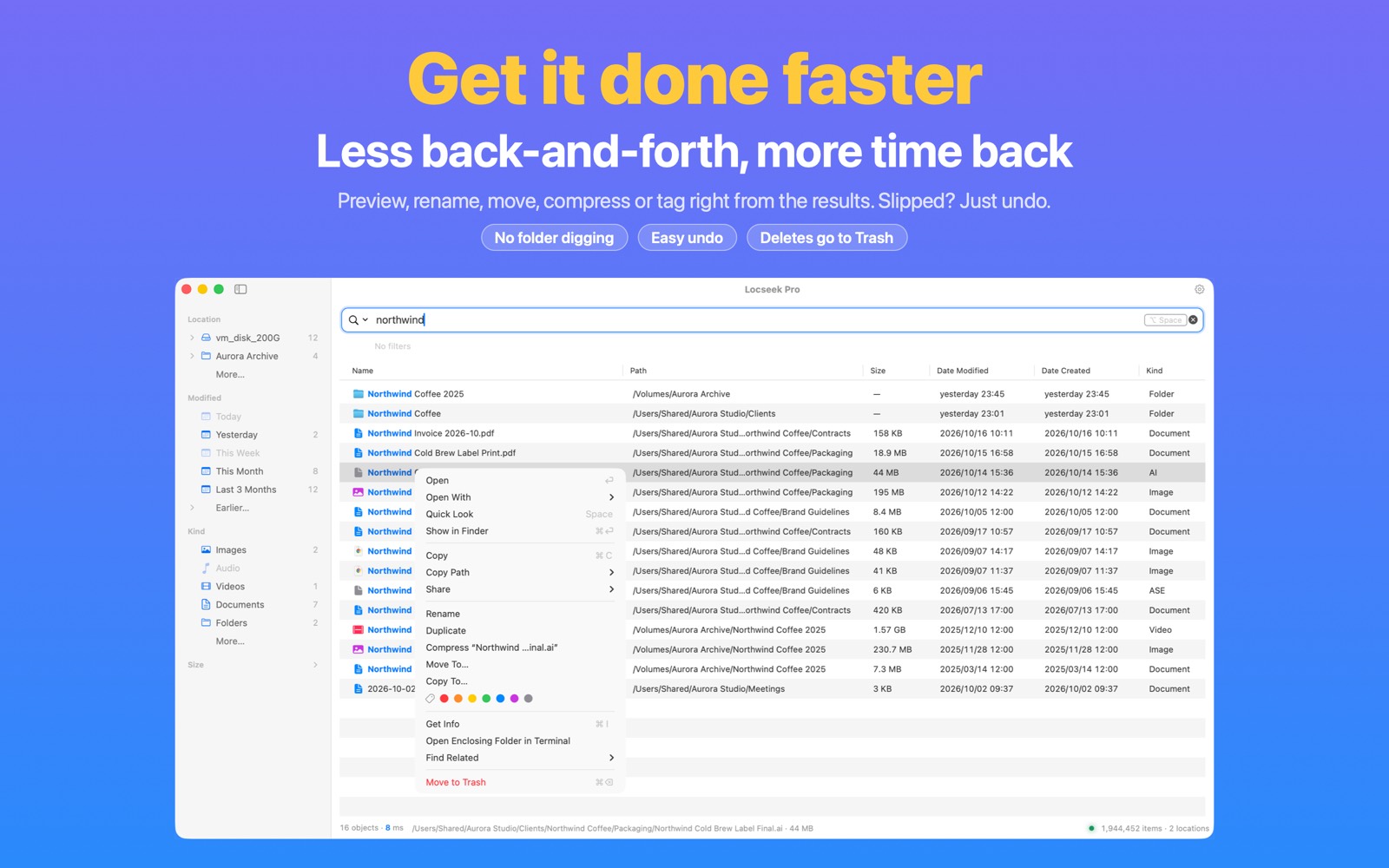
In der kostenlosen Version
- Öffnen, Öffnen mit, Übersicht, Im Finder zeigen
- Datei, Pfad oder Namen kopieren, Teilen
- Umbenennen, Duplizieren, Informationen, Im Terminal öffnen
- Ähnliche suchen: gleicher Ordner, gleiche Erweiterung, gleicher Name
- In den Papierkorb legen (bis zu 10 Objekte gleichzeitig)
Weitere Dateiaktionen und verwandte Suchen PRO
- Stapelumbenennung
- Verschieben nach… / Kopieren nach… für einzelne Dateien oder Auswahlen
- Einzelne Dateien oder Auswahlen komprimieren
- Finder-Tags für einzelne Dateien oder Auswahlen hinzufügen oder entfernen
- Am selben Tag geänderte oder erstellte Dateien finden
- Öffnen und In den Papierkorb legen ohne Objektlimit
Sicher ausführen
- Umbenennen, Duplizieren, Komprimieren, Verschieben, Kopieren, Tags und In den Papierkorb legen lassen sich widerrufen mit ⌘Z
- Namenskonflikte werden übersprungen, nie überschrieben — und die Anzahl übersprungener Objekte wird genannt
- Es gibt kein „Dauerhaft löschen“: Alles Entfernte landet im Systempapierkorb
- Die Suche nutzt Namen und Metadaten und liest keine Dateiinhalte. Dateiaktionen laufen nur, wenn du sie auslöst.
Vom Aufrufen bis zum Finder ohne Maus
⌥Space zum Aufrufen
Belege das globale Tastenkürzel nach Wunsch neu. Locseek wartet in der Menüleiste auf deinen Aufruf. Wenn eine andere App die Kombination bereits nutzt, nennt Locseek sie und bietet funktionierende Alternativen zum Wechseln per Klick an.
Tippen + ↑↓
Treffer werden sofort eingegrenzt; die Pfeiltasten wählen aus, ⇧ erweitert die Auswahl, ⌘1–9 öffnet diesen Treffer direkt.
Space für die Vorschau
Die Übersicht des Systems direkt vor dir — drücke ↑↓ bei geöffneter Vorschau, um durch die Dateien zu blättern. Prüfe vor dem Öffnen, ob es die richtige ist.
⌘Return zum Ziel
Im Finder zeigen oder Return zum Öffnen. Es bringt dich zur Datei und tritt dann zur Seite.
Du hast die Datei gerade verschoben — es weiß schon Bescheid
Verfolgt jede Änderung in deinen freigegebenen Orten: erstellt, umbenannt, verschoben, gelöscht — kurz darauf durchsuchbar. Keine manuelle Aktualisierung, keine geplanten Neuaufbauten.
- Jeder freigegebene Bereich wird berücksichtigt — versteckte Dateien und das Innere von
.app-Bundles sind standardmäßig im Suchbereich - Nach Freigabe des Startvolumes und Einrichtung des vollständigen Festplattenzugriffs in Pro werden Namen von Cloud-Platzhaltern durchsuchbar, ohne ihre Inhalte herunterzuladen. Du kannst diese Orte weiterhin in den Regeln ausschließen; die Treffer sind als „Nicht heruntergeladen“ markiert. Das System lädt eine Datei erst, wenn du sie öffnest. Mehr zum Umfang →
- Ein Ort ohne Verbindung (Laufwerk abgezogen, NAS ausgefallen) ist nicht gelöscht: Bereits indexierte Namen bleiben durchsuchbar, abgeblendet und als „Nicht verbunden“ markiert; nach erneuter Verbindung werden die zwischenzeitlichen Änderungen automatisch nachgeholt
- Nach einem unerwarteten Neustart prüft und stellt Locseek seinen Index wieder her, bei Bedarf durch Neuaufbau
Unterbricht deine Arbeit nicht für seine eigene
Der einfachste Fehler eines Suchwerkzeugs wäre, dich mit seinem Index zu beschäftigen. Locseek hält all das im Hintergrund.
Einstellung ändern, aktuelle Suche ändern
Versteckte Objekte, Paketinhalte, Ausschlüsse, Begrenzung auf einen Ort — jede Änderung gilt sofort für die aktuelle Suche. Kein neuer Scan, kein Neuschreiben des Index, kein „Warten, bis Einstellungen greifen“. Lockerst du eine Einstellung wieder, sind die vollständigen Treffer sofort zurück.
Die Zahl in der Statusleiste stimmt
Sie bedeutet immer „Objekte, die du jetzt tatsächlich durchsuchen kannst“. Sie fällt während eines Scans nicht auf null und gibt sich nicht als Fortschrittsbalken aus. Aufbau oder Neuaufbau wird mit Worten angezeigt, statt die Ziffern springen zu lassen.
Aufräumen meist in Leerlaufzeit
Die Indexkonsolidierung wartet normalerweise auf Leerlaufzeit, um Unterbrechungen zu vermeiden. Sie kann auch laufen, wenn ausstehende Änderungen eine dringende Schwelle erreichen. Ereignisstürme im Hintergrund werden vor der Verarbeitung zusammengefasst.
Abgezogen heißt nicht gelöscht
Verliert ein externes Laufwerk, NAS oder eine Netzwerkfreigabe die Verbindung, bleiben die Dateinamen durchsuchbar — abgeblendet und als „Nicht verbunden“ markiert, damit du weißt, welches Laufwerk du anschließen musst. Möchtest du sie nicht sehen? Schalte das unter Einstellungen › Suche aus. Nach erneuter Verbindung setzt sich die Indexierung selbstständig fort. „Verbindung prüfen“ bestätigt den Zustand sofort und sagt klar, wenn der Ort weiter fehlt. Ist die Freigabe selbst abgelaufen, erscheint „Erneut autorisieren…“. Externe Laufwerke und NAS durchsuchen →
Kleine Hilfen, die sich summieren
Ein leeres Suchfeld zeigt zuletzt geöffnete Dateien und eine einklappbare „Tipps“-Kurzübersicht; ⌥↓ öffnet gespeicherte und letzte Suchen. Operatoren vervollständigst du mit Tab (ex → ext:), und ⌫ entfernt den letzten Filter.
Kein Umweg zurück zum Suchfeld
Tippst du bei fokussierter Ergebnisliste, fließen die Zeichen zurück ins Suchfeld. In der ersten Zeile bringt dich ↑ zurück ins Feld. Rechtsklick auf einen Treffer und „In diesem Ordner suchen“ grenzen in einem Schritt ein.
Wenn drei Ordner nicht deine Welt abdecken
Die kostenlose Version umfasst Schreibtisch, Dokumente und Downloads in beliebiger Kombination. Pro bringt dieselbe Geschwindigkeit und Präzision von „ein paar Ordnern“ zu „jedem Ort“.
Überall suchen
Das gesamte Startvolume, beliebige Ordner, externe Laufwerke, USB-Sticks, NAS und Netzwerkfreigaben — alles in einem sofort verfügbaren Index. Gib jeden hinzugefügten Ort frei. Für geschützte Ordner auf dem Startvolume ist zusätzlich der vollständige Festplattenzugriff nötig.
Nach allem filtern, mehrere Dateien bearbeiten
Alle Seitenleistengruppen — Arten, Daten, Größen — dazu kind:, Regex, Größe, Datum, ausdrückliche in:-Pfadabfragen, Ausschlüsse, OR und Platzhalter. Danach die Treffer stapelweise umbenennen, verschieben, kopieren, komprimieren oder mit Tags versehen. Das Ergebnislimit steigt von 1.000 auf konfigurierbare 30.000.
Sortierung und Umfang in deiner Hand
Die lernende Sortierung hebt häufige Dateien hervor; du bestimmst die Ausschlüsse — einschließlich Cloud-Dateinamen und privater App-Daten, die zusätzlich vollständigen Festplattenzugriff brauchen — oder schließt einen Ordner direkt in der Seitenleiste aus. Alles lässt sich abschalten und löschen.