
Alla detaljer som hjälper dig
hitta en fil på namn
Inget här är utfyllnad. Varje funktion har samma mål: att ta dig snabbare till filen.
Medan du skriver, utan sökknapp
Prova att filtrera medan du skriver i den interaktiva demon nedan, med exempelfilnamn.
| Namn | Sökväg | Storlek | Ändrad | Skapad | Typ |
|---|
↑ Skriv här. Direkt filtrering av 10,000 genererade filnamn i webbläsaren — ingen skärmbild av appen.
Träffar markeras direkt
Varje tangenttryckning avgränsar listan och den matchande delen markeras i filnamnet.
Sökbart under skanning
Dina vanliga mappar är sökbara innan första fullständiga indexet är klart. Ingen väntan.
Hastighet du kan se
Statusfältet visar antal träffar och hur lång tid sökningen tog — varje gång.
En rad som avgränsar resultaten
Beskriv exakt vad du vill ha med operatorer utöver sökord. De kompletteras automatiskt när du skriver, färgmarkeras och visas som filterbrickor.
Precision i gratisversionen
- Flera sökord måste alla matcha; skiftlägesokänsligt
ext:pdfefter filändelseunder:"/Users/you/Documents/Work"avgränsar träffarna till ett exakt mappträd och träffar aldrigWork-old. Kräver en absolut sökväg — att klistra in fullständig sökväg från Finder är snabbasthidden:/package:för bara dolda objekt eller bara innehåll i pakettag:rödefter Finder-taggcode/report— ett sökord med/matchar en sökvägsdel
Avancerade sökningar PRO
kind:imageefter typ (bild / video / ljud / dokument / arkiv / kod / app / mapp)size:>100mbjämförelser och intervalla..bdate:today/>2026-01efter ändringstid;created:efter skapandetidin:Projectssökväg innehåller;!uteslut;|eller;*?jokertecken/^IMG_\d{4}\.jpg$/ellerregex:; lägg tillci snedstrecksformen för skiftlägeskänslighet
Den lär sig dina vanor PRO
Inlärd sortering placerar filer du ofta öppnar — och de du upprepade gånger öppnar via samma sökning — högre upp. Vanliga sökningar kan fästas för åtkomst i ett steg.
Uppgifterna finns bara på denna Mac och går aldrig ut på nätet. Stäng av eller radera dem när som helst i Inställningar — de tjänar dig och tillhör inte oss.
För många träffar? Ett klick till vänster
Ingen syntax att minnas. Sidofältet grupperar aktuella träffar efter plats, typ, datum och storlek med antal på varje rad. Klicka en gång så återstår bara filerna du vill ha.
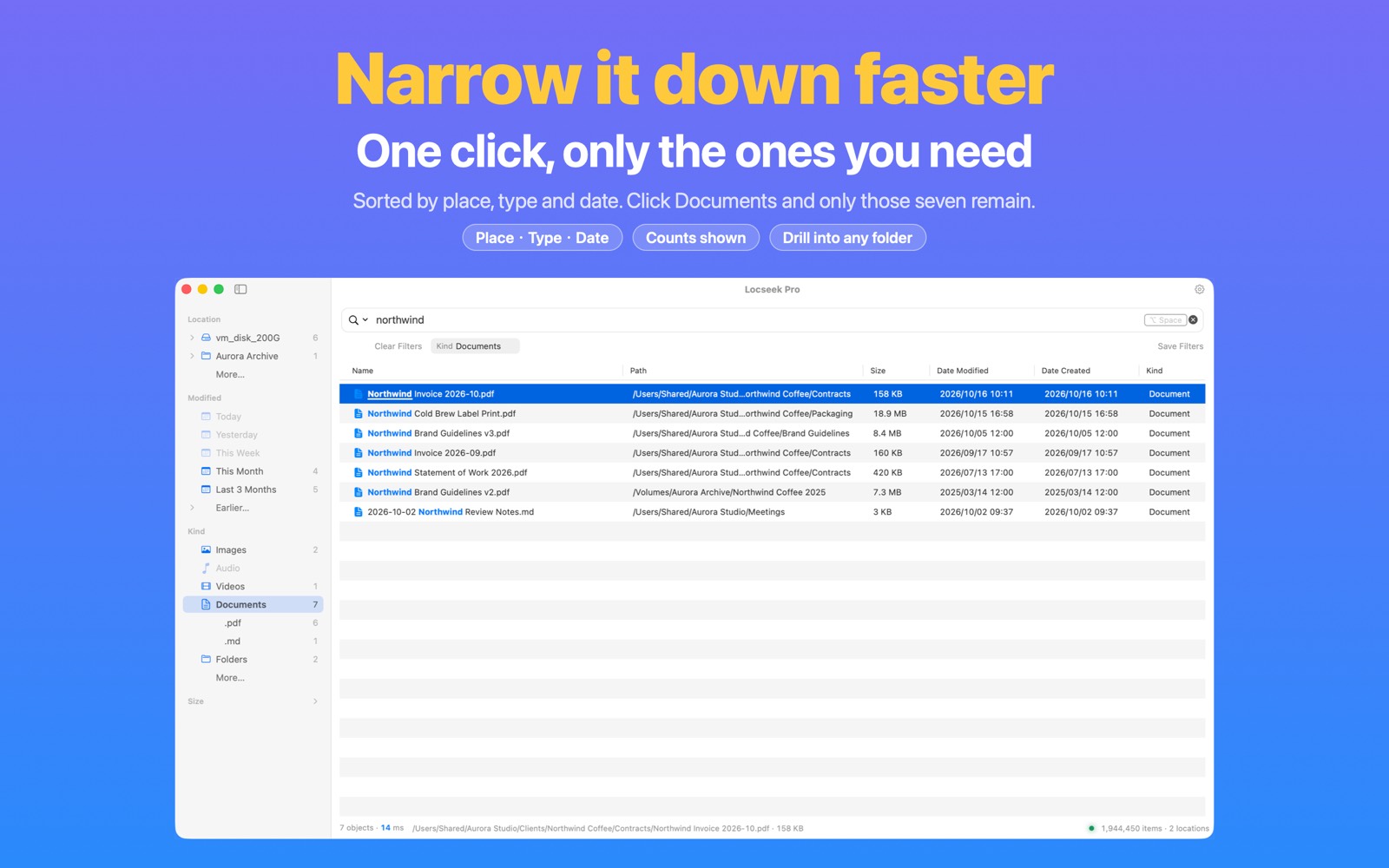
Fyra grupper, avgränsa så långt du vill
- Plats: ett mappträd — öppna nivå för nivå och klicka på rätt mapp
- Typ: bilder, videor, ljud, dokument, mappar… avgränsa sedan till en filändelse
- Datum: I dag, I går, Den här veckan, Senaste tre månaderna… efter ändrings- eller skapelsedatum
- Storlek: från Mindre än 1 MB till Mer än 1 GB
Synliga filter som går att ta bort
Varje filter du klickar på syns under sökfältet och kan tas bort separat eller med ”Rensa filter”. Sökfältet innehåller bara det du skrev — ingen kryptisk syntax läggs till.
Spara en vanlig uppsättning med ”Spara filter” och återkalla den med ett klick. Ändra gruppernas ordning eller dölj dem du inte använder.
Gratis och Pro PRO
Gratisversionen får Plats samt Bilder och PDF-filer under Typ. Övriga typer, Datum och Storlek samt högerklicksvalen ”Exkludera mapp / Exkludera typ / Exkludera intervall” kräver Pro.
Även med tangentbordet: ⌥⌘S visar eller döljer sidofältet, → ← öppnar och stänger grupper.
Slipp gräva vidare i mappar
Högerklicka på en träff eller flera markerade för att byta namn, flytta, komprimera eller tagga direkt. Listan uppdateras så fort du är klar och ⌘Z ångrar ett misstag.
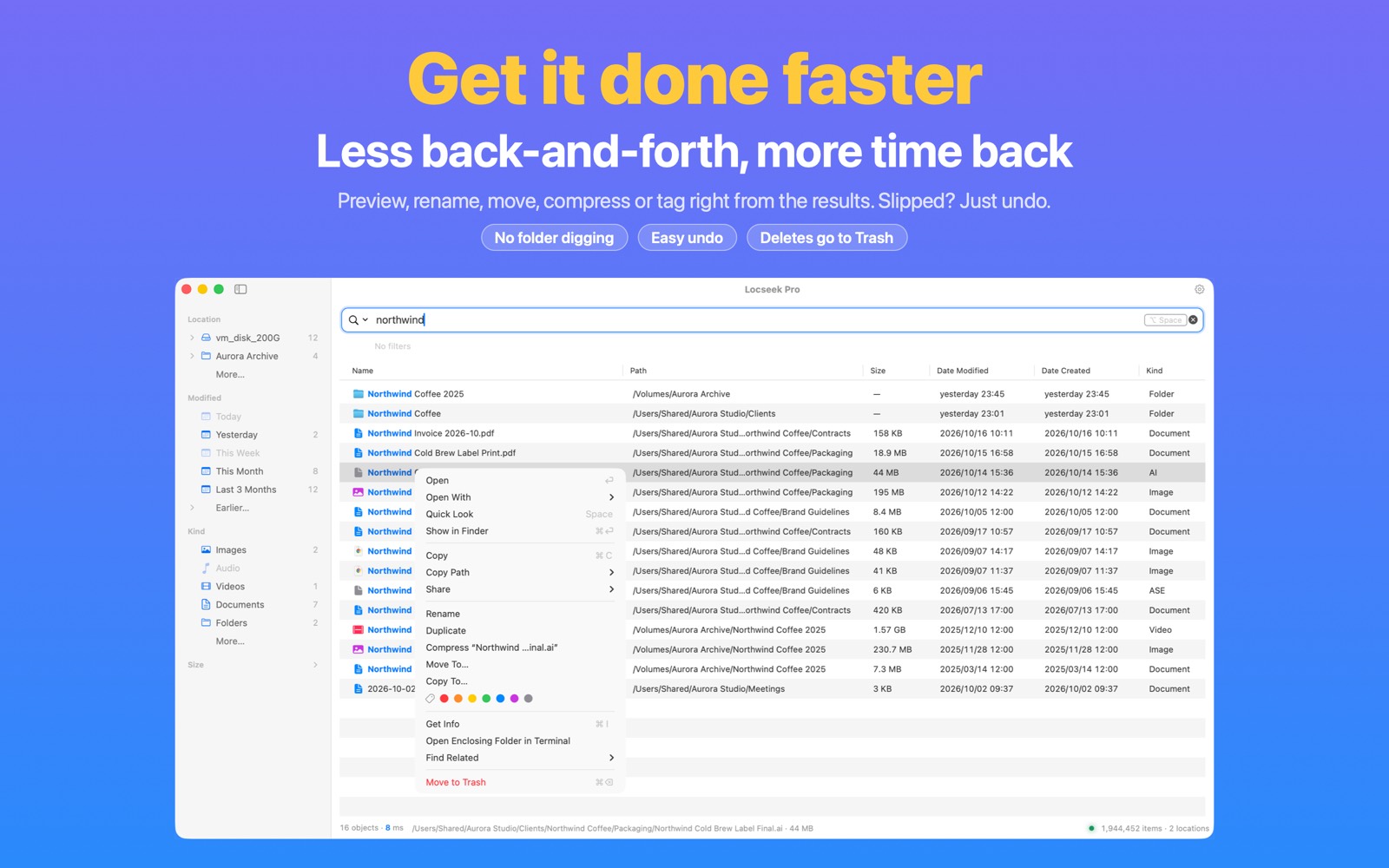
I gratisversionen
- Öppna, Öppna med, Snabbvisning, Visa i Finder
- Kopiera filen, sökvägen eller namnet, Dela
- Byt namn, Duplicera, Visa info, Öppna i Terminal
- Hitta relaterade: samma mapp, filändelse eller namn
- Flytta till papperskorgen (högst 10 objekt åt gången)
Fler filåtgärder och relaterade sökningar PRO
- Byt namn på flera
- Flytta till… / Kopiera till… för enskilda filer eller markeringar
- Komprimera enskilda filer eller markeringar
- Lägg till eller ta bort Finder-taggar på enskilda filer eller markeringar
- Hitta filer ändrade eller skapade samma dag
- Öppna och Flytta till papperskorgen utan antalsgräns
Tryggt att trycka
- Byt namn, duplicera, komprimera, flytta, kopiera, tagga och Flytta till papperskorgen kan alla ångras med ⌘Z
- Namnkonflikter hoppas över, inget skrivs över — och du får veta hur många som hoppades över
- Inget ”radera permanent”: det som tas bort hamnar i systemets papperskorg
- Sökningen använder namn och metadata utan att läsa filinnehåll. Filåtgärder körs bara när du väljer dem.
Från öppning till Finder utan att släppa tangenterna
⌥Space för att ta fram
Ändra det globala kortkommandot som du vill. Appen finns i menyraden och är redo när du är det. Om en annan app använder kombinationen visar Locseek vilken och erbjuder fungerande alternativ — byt med ett klick.
Skriv + ↑↓
Träffarna avgränsas direkt; piltangenter markerar, ⇧ utökar markeringen, ⌘1–9 öppnar träffen direkt.
Space för förhandsvisning
Systemets Snabbvisning finns där — tryck ↑↓ medan den är öppen för att stega mellan filer. Kontrollera att det är rätt fil innan du öppnar den.
⌘Return för att komma fram
Visa i Finder, eller Return för att öppna. Appen tar dig dit och drar sig sedan undan.
Du flyttade just filen — den vet redan
Appen följer varje ändring på godkända platser: skapande, namnbyte, flytt och radering blir sökbara strax därefter. Ingen manuell uppdatering eller schemalagd ombyggnad.
- Varje godkänt hörn räknas — dolda filer och innehåll i
.apppaket ingår som standard - Efter godkännande av startskivan och inställning av full skivtillgång i Pro blir namn på molnplatshållarfiler sökbara utan att innehållet hämtas. Du kan fortfarande utesluta dessa platser under Regler; resultaten markerar platshållare som ”Inte hämtad”. Systemet hämtar en fil först när du öppnar den. Läs om omfånget →
- En plats som blir frånkopplad (disk bortkopplad, NAS nere) är inte raderad: redan indexerade namn förblir sökbara, nedtonade och markerade ”Inte ansluten”. Återanslut så hämtas ändringarna från frånvaron automatiskt
- Efter en oväntad omstart kontrollerar och återställer Locseek sitt index och bygger om det vid behov
Den avbryter inte ditt arbete för sitt eget
Ett sökverktyg ska inte få dig att bekymra dig över indexet. Locseek håller allt sådant i bakgrunden.
Ändra en inställning, ändra sökningen
Dolda objekt, paketinnehåll, undantag och platsavgränsningar — ändringen gäller aktuell sökning direkt. Ingen omskanning, omskrivning eller väntan på att inställningar ska börja gälla. Lätta på en inställning så kommer de fullständiga resultaten tillbaka direkt.
Statusfältets antal är verkligt
Det betyder alltid ”objekt du faktiskt kan söka bland nu”. Antalet faller inte till noll under skanning och är ingen förklädd förloppsindikator. Indexering eller ombyggnad anges i ord i stället för hoppande siffror.
Underhåll väntar oftast på inaktivitet
Indexkonsolidering väntar normalt på inaktivitet för att minska avbrott. Den kan också köras när väntande ändringar når en brådskande tröskel. Stormar av bakgrundshändelser slås samman före bearbetning.
Frånkopplat är inte raderat
När extern disk, NAS eller nätverksresurs kopplas från förblir filnamnen sökbara — nedtonade och markerade ”Inte ansluten” så att du vet vilken disk du ska ansluta. Vill du inte se dem? Stäng av i Inställningar › Sök. Indexeringen återupptas automatiskt vid återanslutning. Klicka på ”Kontrollera anslutning” för direkt besked om platsen fortfarande saknas. Har själva godkännandet upphört får du knappen ”Omauktorisera…”. Sök på externa diskar och NAS →
Små bekvämligheter som gör skillnad
Ett tomt sökfält visar nyligen öppnade filer och en hopfällbar ”Tips”-guide; ⌥↓ öppnar sparade och senaste sökningar. Operatorer kompletteras med Tab (ex → ext:) och ⌫ tar bort sista filtret.
Slipp gå tillbaka till sökfältet
Skriv när träfflistan har fokus så hamnar tecknen i sökfältet. På första raden tar ↑ dig tillbaka till fältet. Högerklicka på en träff och välj ”Sök i den här mappen” för avgränsning i ett steg.
När tre mappar inte räcker
Gratisversionen täcker Skrivbord, Dokument och Hämtningar i valfri kombination. Pro tar samma hastighet och träffsäkerhet från ”några mappar” till ”valfri plats”.
Sök överallt
Hela startskivan, valfri mapp, externa diskar, USB-minnen, NAS och nätverksresurser i samma snabba index. Godkänn varje plats du lägger till. Sökning i skyddade mappar på startskivan kräver även full skivtillgång.
Filtrera på allt, arbeta med flera
Alla sidofältsgrupper — typer, datum, storlekar — samt kind:, regex, storlek, datum, explicita sökvägssökningar med in:, uteslutningar, OR och jokertecken. Byt sedan namn, flytta, kopiera, komprimera eller tagga flera träffar. Resultatgränsen ökar från 1,000 till valfria högst 30,000.
Du styr sortering och omfång
Inlärd sortering lyfter dina vanliga filer. Du styr undantagen — bland annat att tillåta molnfilnamn och appars privata data, vilket dessutom kräver full skivtillgång — eller utesluter en mapp direkt i sidofältet. Allt kan stängas av och raderas.