
Cada detalhe para
encontrar um arquivo pelo nome
Nada aqui é enfeite. Cada recurso tem o mesmo objetivo: levar você ao arquivo mais rápido.
Enquanto você digita, sem botão de buscar
Experimente filtrar enquanto digita na demonstração interativa abaixo, com nomes de arquivos de exemplo.
| Nome | Caminho | Tamanho | Modificado | Criado | Tipo |
|---|
↑ Digite aqui. Filtragem em tempo real de 10.000 nomes gerados no navegador — não é uma captura do app.
Correspondências destacadas na hora
Cada tecla reduz a lista e destaca o trecho correspondente no nome do arquivo.
Busque durante a varredura
As pastas do dia a dia ficam disponíveis para busca antes de terminar o primeiro índice completo. Sem espera.
Velocidade que você vê
A barra de status mostra o número de resultados e a duração da busca — em todas as consultas.
Uma linha, resultados mais precisos
Além das palavras-chave, descreva exatamente o que quer com operadores. Eles se completam durante a digitação, recebem cores de sintaxe e aparecem como filtros visuais.
Precisão no plano gratuito
- Várias palavras-chave exigem correspondência com todas; sem diferenciar maiúsculas e minúsculas
ext:pdfpor extensãounder:"/Users/you/Documents/Work"restringe os resultados a uma árvore exata de pastas, sem incluirWork-old. Exige um caminho absoluto — colar o caminho completo do Finder é o jeito mais rápidohidden:/package:para ver apenas itens ocultos ou apenas dentro de pacotestag:Redpor etiqueta do Findercode/report— uma palavra-chave com/corresponde a um trecho do caminho
Consultas avançadas PRO
kind:imagepor tipo (imagem / vídeo / áudio / documento / arquivo compactado / código / aplicativo / pasta)size:>100mbcomparações e intervalosa..bdate:today/>2026-01por data de modificação;created:por data de criaçãoin:Projectscaminho contém;!excluir;|ou;*?curingas/^IMG_\d{4}\.jpg$/ouregex:; acrescentecà forma com barras para diferenciar maiúsculas e minúsculas
Aprende seus hábitos PRO
A classificação aprendida aproxima do topo os arquivos que você abre com frequência — e os que abre repetidamente com a mesma consulta. Consultas frequentes podem ser fixadas para acesso em um passo.
Esses dados ficam apenas neste Mac e nunca vão para a internet. Desative ou apague tudo nos Ajustes quando quiser — os dados servem a você, não pertencem a nós.
Resultados demais? Um clique à esquerda
Sem sintaxe para decorar. A barra lateral agrupa os resultados atuais por local, tipo, data e tamanho, com contagem em tempo real em cada linha. Um clique deixa só os arquivos que você quer.
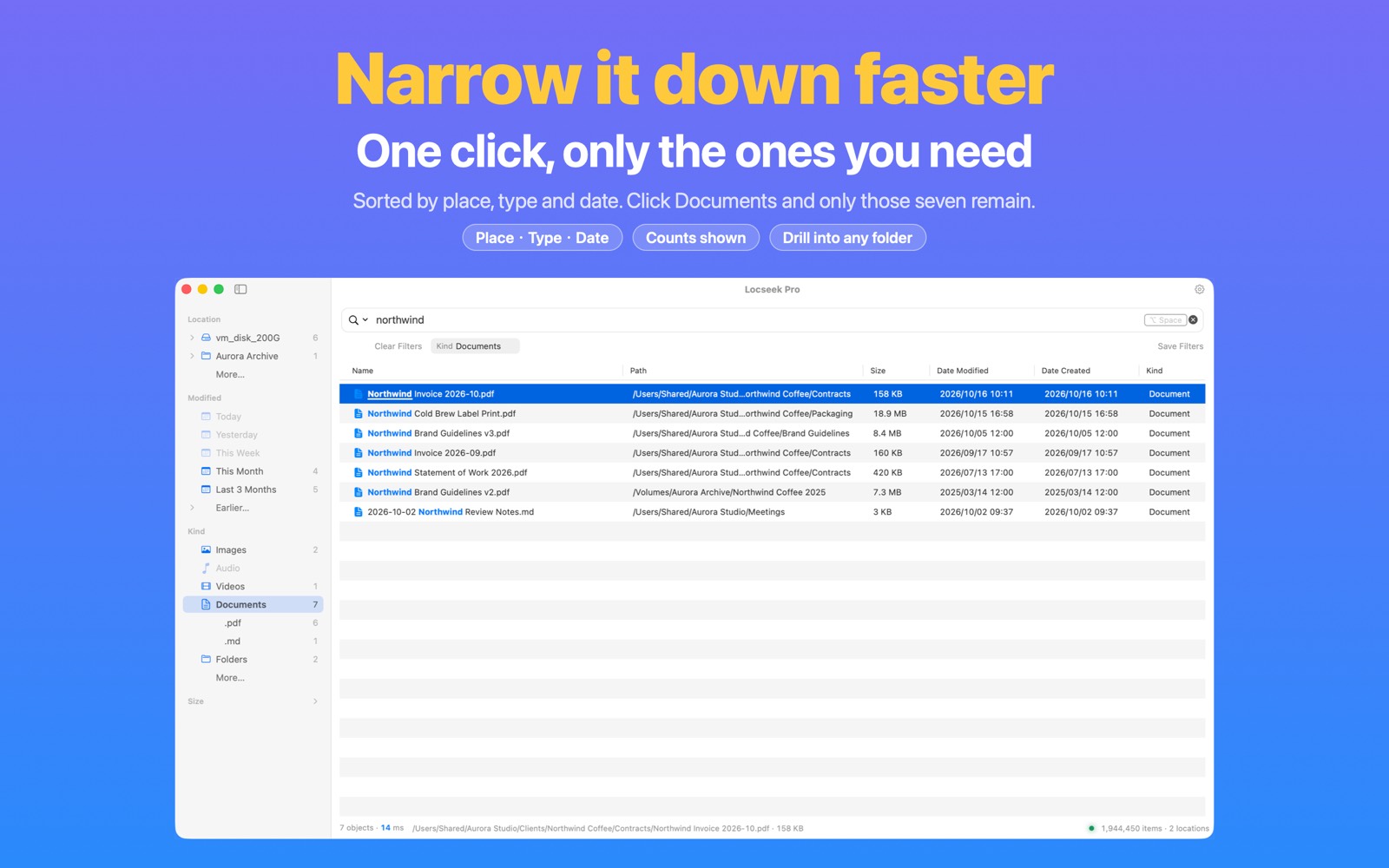
Quatro grupos, para detalhar quanto quiser
- Local: uma árvore de pastas — expanda nível por nível e clique na pasta desejada
- Tipo: imagens, vídeos, áudio, documentos, pastas… depois filtre por uma extensão específica
- Data: Hoje, Ontem, Esta semana, Últimos 3 meses… por data de modificação ou criação
- Tamanho: de Menor que 1 MB a Maior que 1 GB
Filtros visíveis — e removíveis
Cada filtro clicado continua visível abaixo do campo de busca, onde você pode removê-lo sozinho ou usar “Limpar filtros”. O campo mantém apenas o que você digitou — nenhuma sintaxe enigmática aparece ali.
Salve uma combinação frequente com “Salvar filtros” e recupere com um clique. Reordene os grupos ou oculte os que não usa.
Gratuito e Pro PRO
O plano gratuito inclui o grupo Local e Imagens e PDFs em Tipo. Os demais tipos, os grupos Data e Tamanho e o menu de contexto “Excluir pasta / tipo / intervalo” são Pro.
Também pelo teclado: ⌥⌘S mostra ou oculta a barra lateral, → ← expandem e recolhem os grupos.
Chega de procurar pasta por pasta
Clique com o botão direito num resultado (ou numa seleção múltipla) para renomear, mover, compactar ou adicionar etiquetas ali mesmo. A lista se atualiza assim que você termina, e ⌘Z desfaz um deslize.
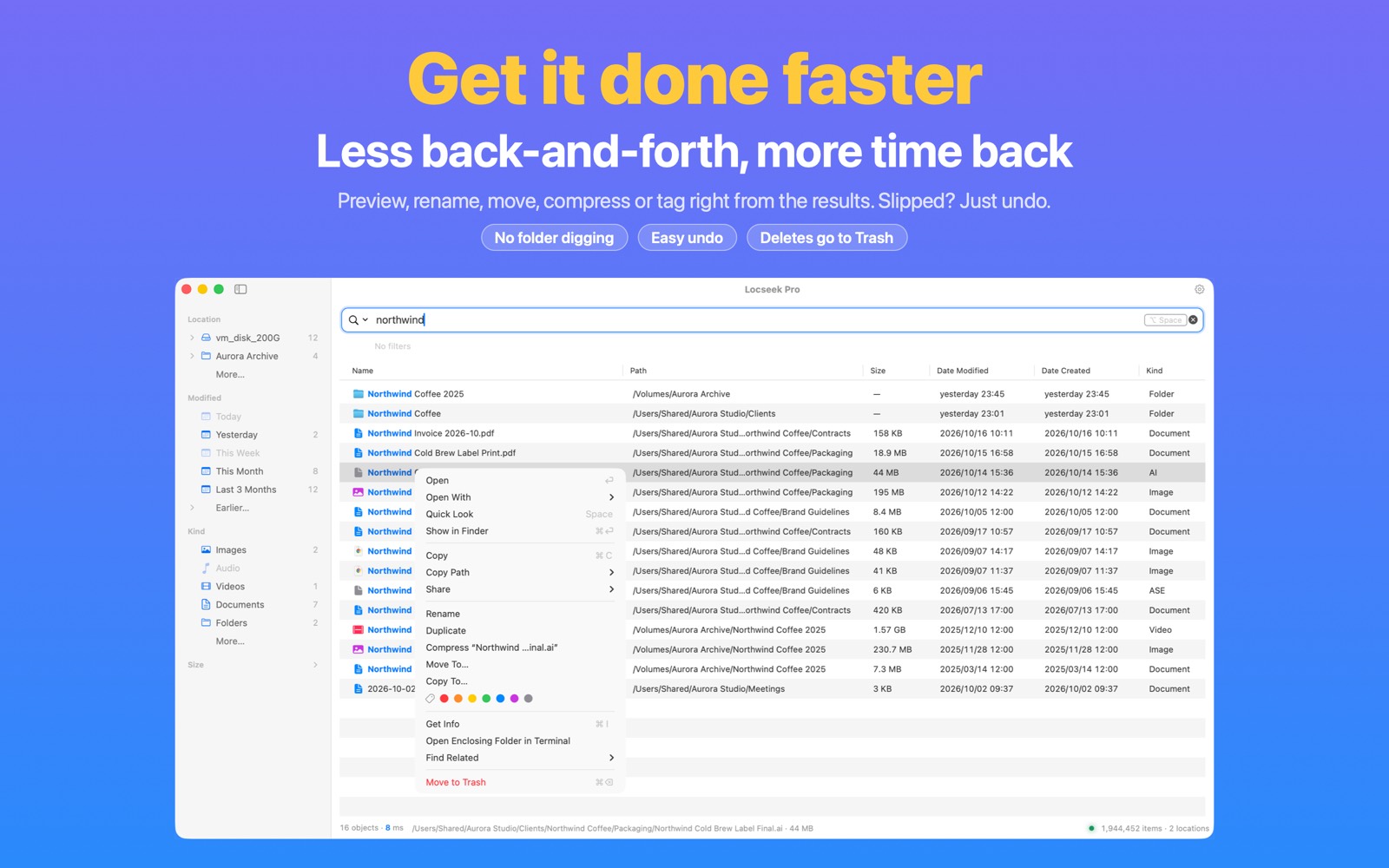
No plano gratuito
- Abrir, Abrir com, Visualização Rápida, Mostrar no Finder
- Copiar o arquivo, seu caminho ou nome, Compartilhar
- Renomear, Duplicar, Mostrar informações, Abrir no Terminal
- Encontrar relacionados: mesma pasta, mesma extensão, mesmo nome
- Mover para o Lixo (até 10 itens por vez)
Mais ações com arquivos e buscas relacionadas PRO
- Renomear em lote
- Mover para… / Copiar para… em arquivos individuais ou seleções
- Comprimir arquivos individuais ou seleções
- Adicionar ou remover etiquetas do Finder em arquivos individuais ou seleções
- Encontrar arquivos modificados ou criados no mesmo dia
- Abrir e Mover para o Lixo sem limite de itens
Pode clicar com tranquilidade
- Renomear, duplicar, compactar, mover, copiar, etiquetar e Mover para o Lixo podem ser desfeitos com ⌘Z
- Conflitos de nome são ignorados, nunca sobrescritos — e você vê quantos foram ignorados
- Não há “excluir permanentemente”: tudo que é removido vai para a Lixeira do sistema
- A busca usa nomes e metadados sem ler o conteúdo dos arquivos. As ações com arquivos só são executadas quando você as escolhe.
Do atalho ao Finder sem tirar as mãos das teclas
⌥Space para chamar
Redefina o atalho global como quiser. O app fica na barra de menus, sempre pronto. Se outro app já usa a combinação, o Locseek informa qual e oferece alternativas disponíveis — um clique para trocar.
Digite + ↑↓
Os resultados se filtram na hora; as setas selecionam, ⇧ amplia a seleção, ⌘1–9 abre o resultado diretamente.
Space para visualizar
A Visualização Rápida do sistema, ali mesmo — pressione ↑↓ com ela aberta para percorrer os arquivos. Confira se é o arquivo certo antes de abrir.
⌘Return para chegar
Mostre no Finder, ou use Return para abrir. Ele leva você até o arquivo e sai do caminho.
Você acabou de mover o arquivo — ele já sabe
Acompanha cada alteração nos locais autorizados: criação, renomeação, movimentação e exclusão — disponíveis na busca instantes depois. Sem atualização manual nem reconstruções agendadas.
- Cada canto autorizado é lembrado — arquivos ocultos e o interior de pacotes
.appficam no escopo por padrão - Depois de autorizar o disco de inicialização e configurar o Acesso Total ao Disco no Pro, os nomes dos arquivos de espaço reservado na nuvem passam a ser pesquisáveis sem baixar o conteúdo. Você ainda pode excluir esses locais em Regras; os resultados marcam os arquivos de espaço reservado como “Não baixado”. O sistema só baixa um arquivo quando você o abre. Leia sobre o escopo →
- Um local ficar offline (disco desconectado, NAS fora do ar) não é uma exclusão: os nomes já indexados continuam disponíveis para busca, esmaecidos e marcados como “Não conectado”; ao reconectar, as alterações feitas nesse período são incorporadas automaticamente
- Após uma reinicialização inesperada, o Locseek verifica e recupera o índice, reconstruindo-o quando necessário
Não interrompe seu trabalho para fazer o dele
O erro mais fácil de uma ferramenta de busca é fazer você se preocupar com o índice. O Locseek cuida de tudo nos bastidores.
Mude um ajuste, a busca muda
Itens ocultos, conteúdo de pacotes, exclusões, filtro por local — a mudança se aplica imediatamente à busca atual. Sem nova varredura, regravação do índice nem “aguarde os ajustes entrarem em vigor”. Reverta o ajuste e os resultados completos voltam na hora.
O número na barra de status é real
Ele sempre significa “itens que você pode buscar agora”. Não cai a zero durante uma varredura nem finge ser uma barra de progresso; construção ou reconstrução são descritas em palavras, sem números pulando.
A manutenção normalmente espera o tempo ocioso
A consolidação do índice normalmente espera o tempo ocioso para reduzir interrupções. Ela também pode ser executada quando as alterações pendentes atingem um limite urgente. Enxurradas de eventos em segundo plano são combinadas antes do processamento.
Desconectado não é excluído
Quando um disco externo, NAS ou compartilhamento de rede fica offline, os nomes continuam disponíveis para busca — esmaecidos e marcados como “Não conectado”, para você saber qual disco conectar. Prefere ocultá-los? Desative em Ajustes › Busca. Ao reconectar, a indexação retoma sozinha; para confirmar na hora, clique em “Verificar conexão” e você será avisado se o local continuar indisponível. Se a autorização expirou, aparece o botão “Reautorizar…”. Buscar em discos externos e NAS →
Pequenas comodidades que se somam
O campo de busca vazio mostra seus arquivos abertos recentemente e uma seção recolhível de “Dicas”; ⌥↓ abre buscas salvas e recentes. Os operadores se completam com Tab (ex → ext:), e ⌫ remove o último filtro.
Sem voltar ao campo de busca
Digite com a lista de resultados em foco e os caracteres vão para o campo de busca. Na primeira linha, ↑ leva você de volta ao campo. Clique com o botão direito num resultado para “Buscar nesta pasta” e restringir em um passo.
Quando três pastas não bastam
O plano gratuito cobre qualquer combinação de Mesa, Documentos e Downloads. O Pro leva a mesma velocidade e precisão de “algumas pastas” para “qualquer local”.
Busque em qualquer lugar
Todo o disco de inicialização, qualquer pasta, discos externos, pen drives USB, NAS e compartilhamentos de rede — num único índice instantâneo. Autorize cada local que adicionar. Buscar em pastas protegidas do disco de inicialização também exige Acesso Total ao Disco.
Filtre por tudo, aja em lote
Todos os grupos da barra lateral — tipos, datas, tamanhos — mais kind:, regex, tamanho, data, consultas de caminho in: explícitas, exclusões, OR e curingas. Depois renomeie, mova, copie, compacte ou etiquete em lote. O limite de resultados passa de 1.000 para até 30.000 configuráveis.
Ordenação e escopo sob seu controle
A classificação aprendida prioriza seus arquivos frequentes; você decide o que excluir — inclusive permitir nomes na nuvem e dados privados de app, que também exigem Acesso Total ao Disco — ou exclui uma pasta direto na barra lateral. Tudo pode ser desativado e apagado.