
Кожна деталь для
пошуку файлу за назвою
Тут немає зайвого. Кожна можливість веде до однієї мети: швидше дістатися потрібного файлу.
Під час набору, без кнопки надсилання
Спробуйте фільтрувати під час набору в інтерактивній демонстрації нижче на прикладах назв файлів.
| Назва | Шлях | Розмір | Змінено | Створено | Тип |
|---|
↑ Спробуйте вводити. Жива фільтрація 10,000 згенерованих назв файлів у браузері — це не знімок застосунку.
Збіги підсвічуються миттєво
Кожна клавіша звужує список, а відповідний фрагмент назви підсвічується.
Пошук під час сканування
Повсякденні теки доступні для пошуку ще до завершення першого повного індексу. Без очікування.
Швидкість, яку видно
Рядок стану щоразу показує кількість результатів і час саме цього пошуку.
Один рядок звужує результати
Окрім ключових слів, опишіть потрібне операторами. Вони доповнюються під час набору, мають підсвічення синтаксису й відображаються окремими фільтрами.
Точність безкоштовного рівня
- Кілька ключових слів мають збігатися всі; регістр не враховується
ext:pdfза розширеннямunder:"/Users/you/Documents/Work"обмежує результати точним деревом теки й ніколи не включаєWork-old. Потрібен абсолютний шлях: найшвидше вставити повний шлях з Finderhidden:/package:для пошуку лише прихованих об’єктів чи лише всередині пакетівtag:Червонийза тегом Findercode/report— ключове слово з/шукає фрагмент шляху
Розширені запити PRO
kind:imageза типом (зображення / відео / аудіо / документ / архів / код / програма / тека)size:>100mbпорівняння й діапазониa..bdate:today/>2026-01за часом зміни;created:за часом створенняin:Projectsшлях містить;!виключити;|або;*?шаблони/^IMG_\d{4}\.jpg$/абоregex:; додайтеcдо форми зі скісними рисками для врахування регістру
Вивчає ваші звички PRO
Навчене ранжування підіймає вище файли, які ви часто відкриваєте, і ті, які повторно відкриваєте тим самим запитом. Часті запити можна закріпити для доступу одним кроком.
Ці дані залишаються лише на цьому Mac і ніколи не виходять в інтернет. У будь-який час вимкніть чи очистьте їх у Параметрах: вони служать вам, а не належать нам.
Забагато результатів? Один клік ліворуч
Не потрібно пам’ятати синтаксис. Бічна панель групує поточні результати за розташуванням, типом, датою й розміром з поточним лічильником у кожному рядку. Один клік залишає лише потрібні файли.
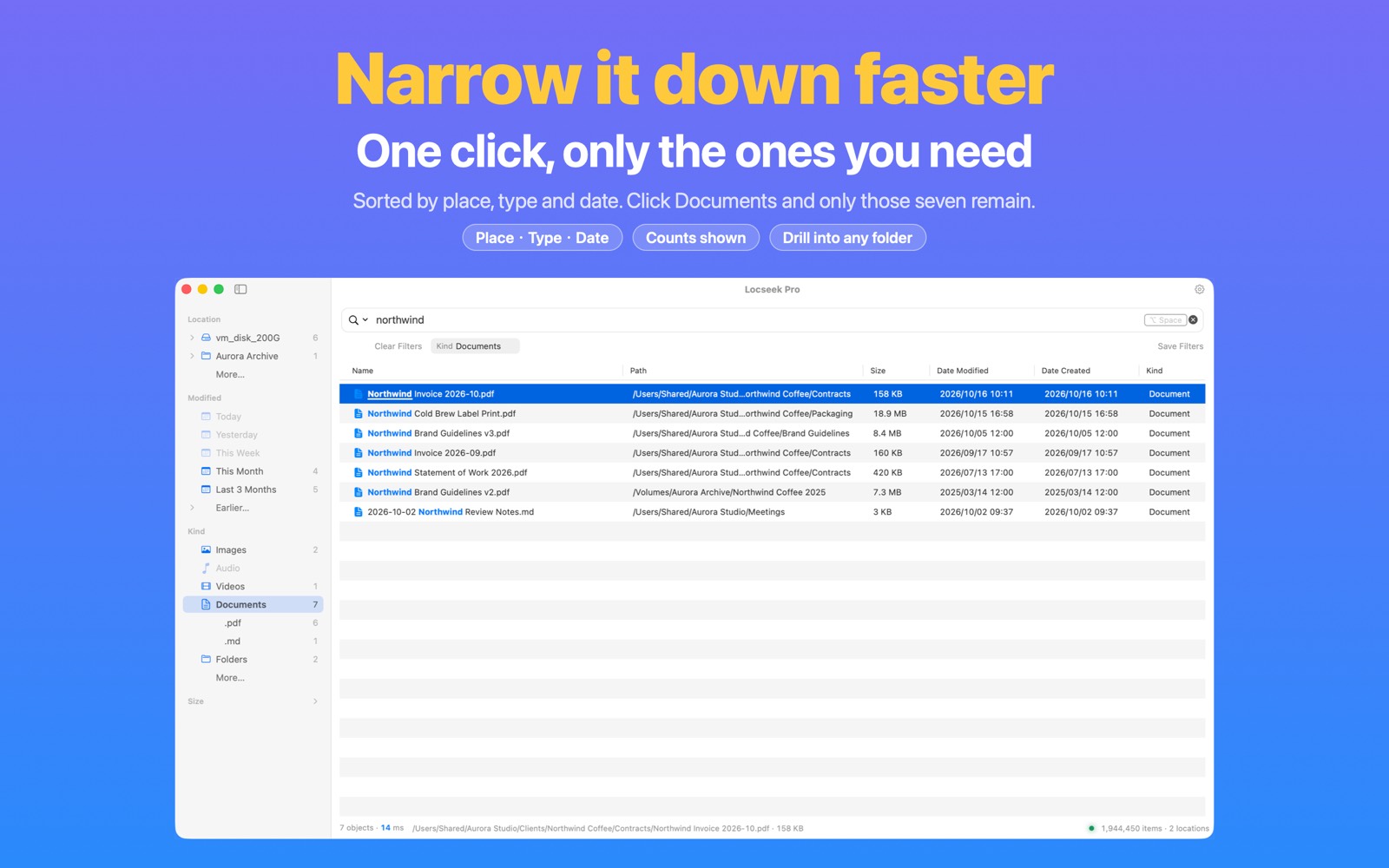
Чотири групи, потрібна глибина
- Розташування: дерево тек — розгортайте рівень за рівнем і обирайте потрібну
- Тип: зображення, відео, аудіо, документи, теки… потім звужуйте до одного розширення
- Дата: Сьогодні, Учора, Цей тиждень, Останні 3 місяці… за датою зміни чи створення
- Розмір: від «Менше 1 МБ» до «Понад 1 ГБ»
Фільтри видно — і легко прибрати
Кожен обраний фільтр залишається під полем пошуку: прибирайте по одному або натисніть «Очистити умови». У полі залишається лише введений вами текст, без незрозумілого синтаксису.
Збережіть частий набір через «Зберегти умови» й повертайте одним кліком. Змінюйте порядок груп або ховайте непотрібні.
Безкоштовно та Pro PRO
Безкоштовний рівень має групу «Розташування», а також «Зображення» й «PDF» у типах. Інші типи, групи дати й розміру та команди виключення теки, типу чи діапазону — Pro.
Також клавіатурою: ⌥⌘S показує чи ховає бічну панель, → ← розгортають і згортають групи.
Більше не треба блукати теками
Клацніть правою кнопкою на результаті чи кількох вибраних об’єктах, щоб тут само перейменувати, перемістити, стиснути чи додати теги. Список оновлюється одразу, а ⌘Z скасовує помилку.
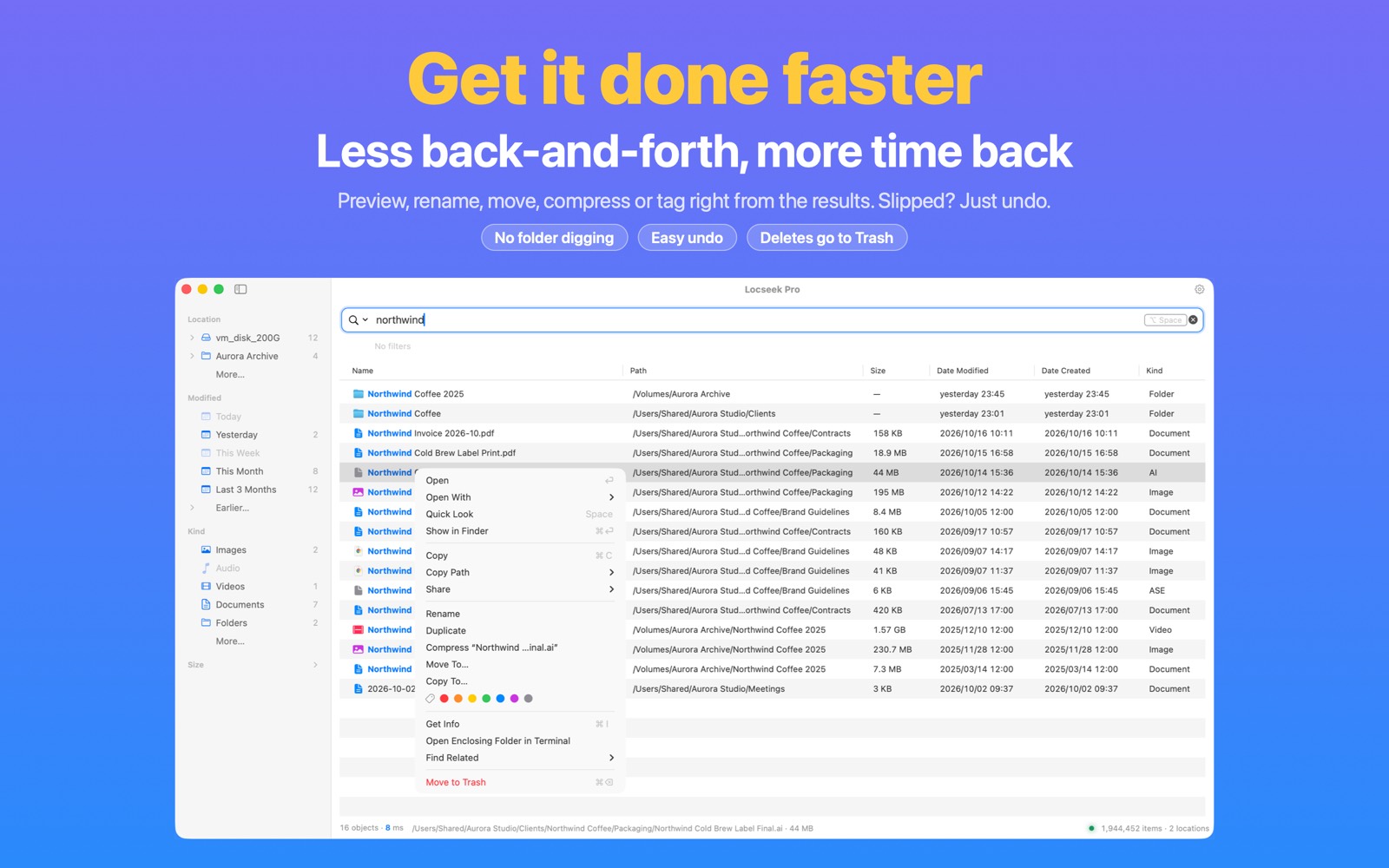
У безкоштовному рівні
- Відкрити, Відкрити за допомогою, Швидкий перегляд, Показати у Finder
- Копіювати файл, шлях чи назву, Поширити
- Перейменувати, Створити дублікат, Показати відомості, Відкрити в Терміналі
- Знайти схожі: та сама папка, розширення, назва
- Перемістити в Кошик (до 10 об’єктів за раз)
Більше дій із файлами та пов’язаний пошук PRO
- Пакетне перейменування
- Перемістити до… / Копіювати до… для окремих файлів чи виділеного
- Стиснути окремі файли чи виділене
- Додавання чи видалення тегів Finder для окремих файлів чи виділеного
- Пошук файлів, змінених чи створених того самого дня
- Відкриття й переміщення в Кошик без ліміту об’єктів
Безпечні дії
- Перейменування, дублювання, стискання, переміщення, копіювання, теги й переміщення в Кошик можна скасувати через ⌘Z
- Збіг назв пропускається без перезапису; ви бачите кількість пропущених
- Команди «видалити назавжди» немає: усе видалене потрапляє до системного Смітника
- Пошук використовує назви й метадані, не читаючи вміст файлів. Дії з файлами виконуються лише за вашим вибором.
Від виклику до Finder, не відриваючись від клавіш
⌥Space щоб викликати
Призначте зручне глобальне сполучення. Locseek чекає в смузі меню. Якщо сполучення зайняте іншою програмою, він назве її й запропонує робочі альтернативи — перемикання одним кліком.
Введіть + ↑↓
Результати звужуються миттєво; стрілки обирають, ⇧ розширює вибір, ⌘1–9 одразу відкриває відповідний результат.
Space для перегляду
Системний Швидкий перегляд просто тут — натискайте ↑↓ у відкритому перегляді для переходу між файлами. Переконайтеся, що це потрібний файл, перш ніж відкривати.
⌘Return щоб перейти
Покажіть у Finder або натисніть Return для відкриття. Locseek приводить до файлу й відходить убік.
Ви щойно перемістили файл — він уже знає
Відстежує кожну зміну в дозволених місцях: створення, перейменування, переміщення, видалення. За мить усе в пошуку. Без ручного оновлення й перебудов за розкладом.
- Пам’ятає кожен дозволений куточок: приховані файли й вміст пакетів
.app— типово входять в область пошуку - Після авторизації стартового диска й налаштування Повного доступу до диска в Pro назви хмарних файлів-заповнювачів доступні для пошуку без завантаження вмісту. Ці розташування можна виключити в розділі «Правила»; в результатах заповнювачі мають позначку «Не завантажено». Система завантажує файл лише після його відкриття. Про межі пошуку →
- Втрата зв’язку (від’єднаний диск, недоступний NAS) — це не видалення: уже індексовані назви залишаються доступними для пошуку, приглушені й з позначкою «Не під’єднано»; після під’єднання пропущені зміни враховуються автоматично
- Після раптового перезапуску Locseek перевіряє й відновлює індекс, за потреби перебудовуючи його
Не перериває вашу роботу заради своєї
Найпростіша помилка пошукового інструмента — змусити вас перейматися його індексом. Locseek залишає це за лаштунками.
Змінюєте параметр — змінюється пошук
Приховані об’єкти, вміст пакетів, виключення, обмеження розташуванням — усе одразу застосовується до поточного пошуку. Без повторного сканування, перезапису індексу чи очікування. Послабте параметр — і повні результати одразу повернуться.
Число в рядку стану справжнє
Воно завжди означає «об’єкти, доступні для пошуку зараз». Не падає до нуля під час сканування й не прикидається індикатором виконання: побудова чи перебудова описується словами, а не стрибками цифр.
Обслуговування зазвичай чекає простою
Ущільнення індексу зазвичай чекає простою, щоб менше відволікати. Воно також може запуститися, коли відкладені зміни досягають порогу терміновості. Потоки фонових подій об’єднуються перед обробкою.
Від’єднано не означає видалено
Коли зовнішній диск, NAS чи мережевий ресурс недоступний, назви залишаються в пошуку — приглушені й з позначкою «Не під’єднано», щоб було зрозуміло, який диск під’єднати. Не хочете їх бачити? Вимкніть у Параметри › Пошук. Після під’єднання індексування відновиться саме; «Перевірити підключення» одразу повідомить, якщо місця досі немає. Якщо втрачено сам дозвіл, з’явиться кнопка «Переавторизувати…». Пошук на зовнішніх дисках і NAS →
Малі зручності складаються в ціле
Порожнє поле пошуку показує нещодавно відкриті файли й згортану пам’ятку «Поради»; ⌥↓ відкриває збережені й нещодавні пошуки. Оператори доповнюються через Tab (ex → ext:), а ⌫ прибирає останній фільтр.
Без повернень до поля пошуку
Почніть вводити, коли фокус на результатах, — символи потраплять у поле пошуку. У першому рядку ↑ поверне до поля. У контекстному меню результату оберіть «Шукати в цій папці» для звуження одним кроком.
Коли світ не вміщується у три теки
Безкоштовний рівень охоплює будь-яку комбінацію Робочого столу, Документів і Завантажень. Pro зберігає швидкість і точність, розширюючи «кілька тек» до «будь-якого розташування».
Шукайте будь-де
Увесь диск запуску, будь-яка тека, зовнішні диски, USB, NAS і мережеві ресурси — в одному миттєвому індексі. Надайте доступ до кожного розташування, яке додаєте. Для пошуку в захищених теках стартового диска також потрібен Повний доступ до диска.
Будь-які фільтри, пакетні дії
Усі групи бічної панелі — типи, дати, розміри — та kind:, регулярні вирази, розмір, дата, явні запити шляху in:, виключення, OR і шаблони. Потім пакетне перейменування, переміщення, копіювання, стискання чи теги. Ліміт результатів зростає з 1,000 до налаштовуваних 30,000.
Ваше ранжування й область
Навчене ранжування підіймає часті файли; ви визначаєте виключення, зокрема дозволяєте хмарні назви й приватні дані програм, для яких також потрібен Повний доступ до диска, або виключаєте теку з бічної панелі. Усе можна вимкнути й очистити.